Zestaw PC z Windows XP
Budowa komputera z XP — płyta główna jako baza zestawu
Celem, jaki postawiłem sobie przy składaniu zestaw PC z Windows XP, było stworzenie mocniejszej jednostki. Taki komputer ma uruchamiać starsze gry, które na nowszych systemach często nie działają poprawnie lub wcale. Dzięki Windows XP na nieco nowszym sprzęcie zyskujemy świetną kompatybilność i lepszą wydajność. To idealna opcja dla fanów klasyki, którzy chcą grać bez problemów z emulacją czy trybem zgodności. Ten zestaw PC z Windows XP poradzi sobie z tytułami z epoki — dokładnie tak, jak zapamiętaliśmy.
Jeśli interesuje Cię pierwszy etap odświeżania i renowacji obudowy sprawdź: Renowacja starego komputera
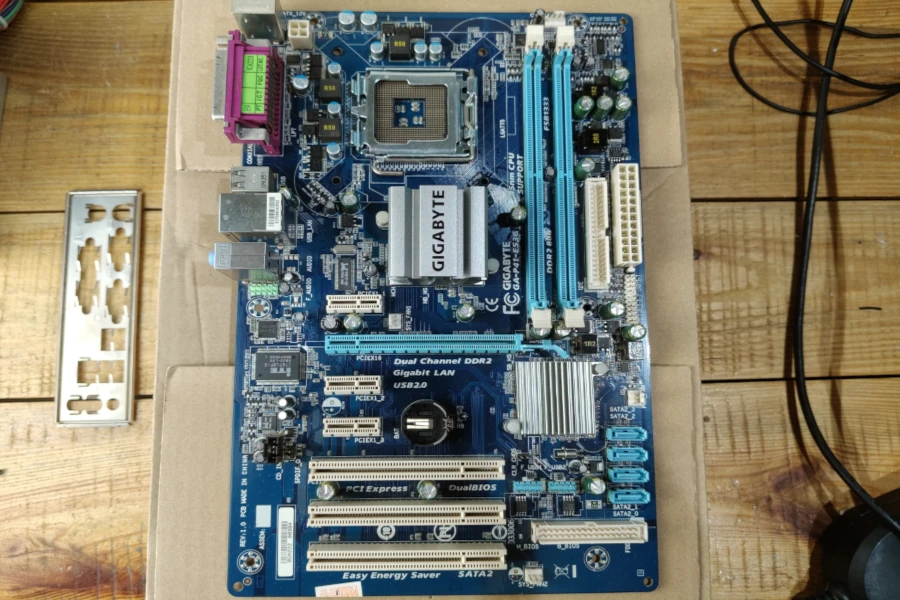
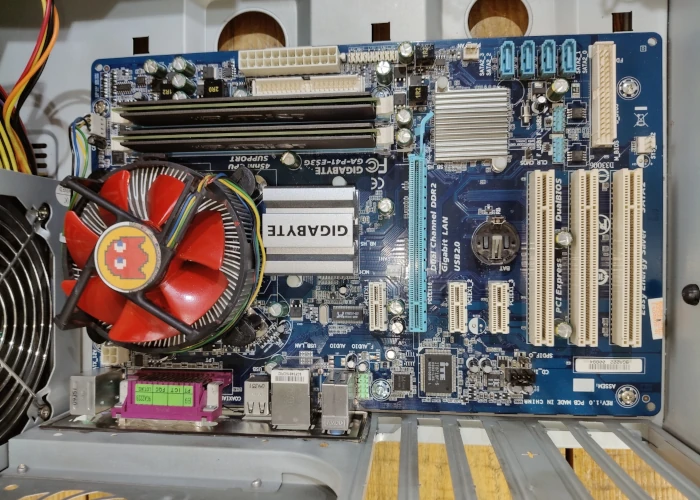
Budowę zestawu PC z Windows XP zaczynamy od płyty głównej Gigabyte GA-P41-ES3G. Jest to konstrukcja oferująca dobre wsparcie dla starszych procesorów Core 2 Duo i Core 2 Quad. Pomimo upływu lat, wciąż pozostaje stabilną bazą dla starszego komputera. Co ważne, w płytkę możemy władować do 8GB DDR2, co daje większą wydajność. Może tu troszeczkę doskwierać obecność tylko dwóch slotów na pamięć. Dodatkowo znajdziemy tu klasyczne złącza, takie jak PS/2, LPT czy COM, co znacząco ułatwia podłączenie starszych urządzeń peryferyjnych. GA-P41-ES3G to kompromis między nowszą płytą a nostalgią – idealna pod zestaw PC z Windows XP.
Intel Core 2 Duo E8200 – moc dwóch rdzeni
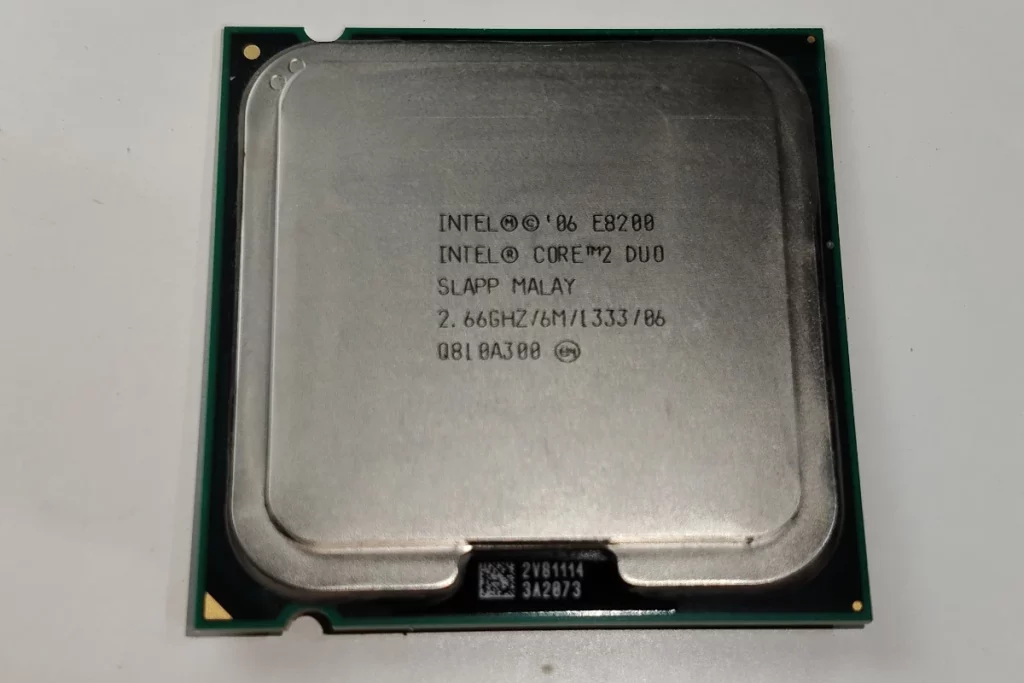
Myślę, że jeden z procesorów Core2Duo od widzów będzie dobrym wyborem pod jednostkę z XP. Procesor miał swoją premierę w styczniu 2008 roku. Dwa rdzenie taktowane zegarem 2.66 GHz gwarantują płynną obsługę systemu oraz starszych gier i programów. W połączeniu z płytą główną GA-P41-ES3G stworzy stabilną i wydajną platformę do zadań retro. Co ważne, E8200 nie wymaga mocnego chłodzenia – wystarczy standardowy cooler Intela. Teraz muszę tylko poszukać czegoś odpowiedniego w pudle z chłodzeniami.
Zestaw PC z Windows XP stockowe chłodzenie LGA 775 z miedzianym rdzeniem
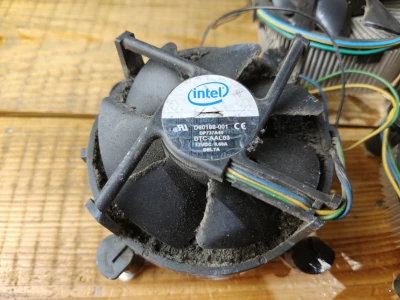
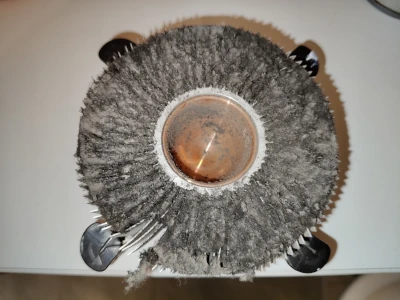
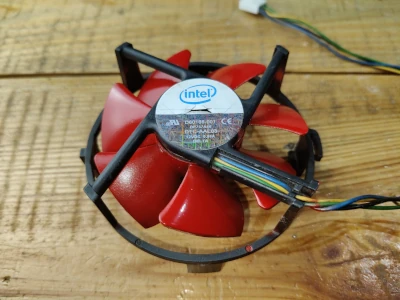
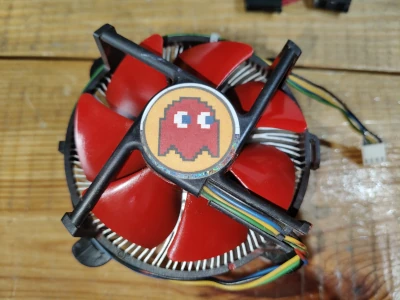
Do zestawu PC z Windows XP postanowiłem użyć stockowego chłodzenia Intel pod socket 775. Spośród trzech dostępnych egzemplarzy wybrałem ten z miedzianym rdzeniem, co zapewnia lepsze przewodzenie ciepła niż wersje całkowicie aluminiowe. Chociaż konstrukcja jest prosta, sprawdza się znakomicie w połączeniu z energooszczędnym procesorem Core 2 Duo. Chłodzenie jest jednak w bardzo złym stanie – radiator był niemal całkowicie zatkany kurzem. Po gruntownym czyszczeniu odzyskał swój dawny blask. Dodatkowo, żeby dodać zestawowi odrobiny indywidualnego stylu, pomalowałem łopatki wentylatora na kolor czerwony. Taki detal nie wpływa na wydajność, ale zdecydowanie poprawia wygląd i nadaje retro-komputerowi unikalny charakter.
Retro duch z Pac-Mana – naklejka na środek wentylatora
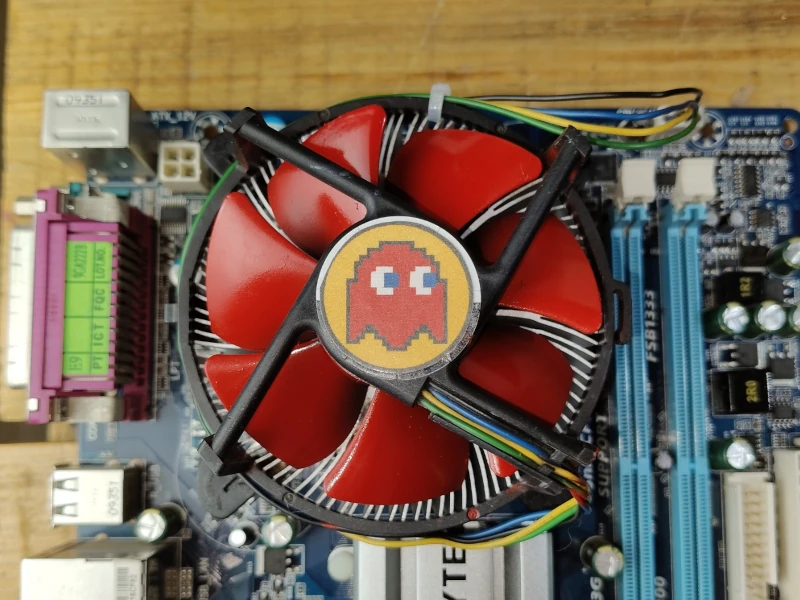
Żeby jeszcze bardziej podkreślić klimat , zdecydowałem się zastąpić oryginalną naklejkę Intela na coś bardziej retro. W GIMP-ie zaprojektowałem ducha z gry Pac-Man, wydrukowałem go na papierze i zabezpieczyłem przezroczystą taśmą do paczek – dzięki temu łatwiej będzie go czyścić z kurzu. Następnie wyciąłem małe kółko i podkleiłem od spodu taśmą dwustronną. Tak przygotowaną naklejkę umieściłem na środku wentylatora chłodzenia LGA 775. To mały detal, który nie wpływa na wydajność, ale mocno podkreśla charakter całego zestawu PC z Windows XP.
Pasta termo - obowiązkowo przed montażem chłodzenia
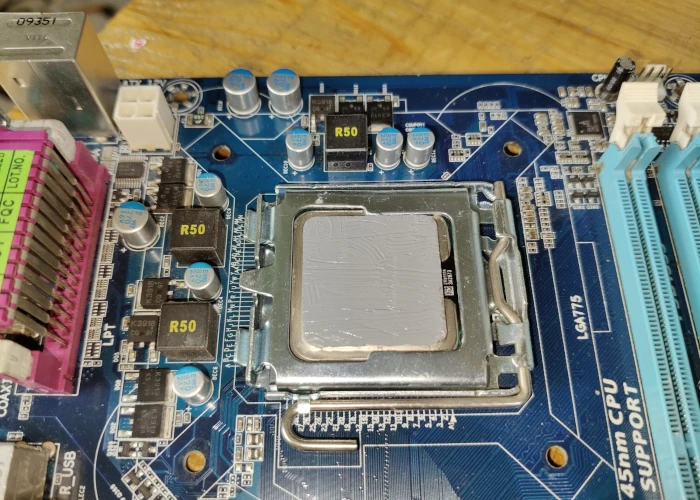
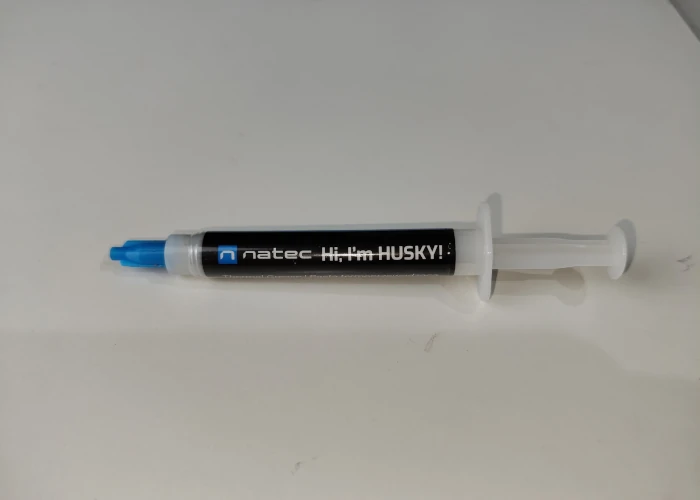
Budżetowa pasta w zupełności wystarczy w tym zestawie PC z Windows XP . Przed jej nałożeniem trzeba najpierw wyczyścić powierzchnię styku procesora z radiatorem. Na procka nałożyłem cienką warstwę pasty termo przewodzącej Natec Husky. To niedroga opcja, ale naprawdę dobrze działa. Pasta ma fajną konsystencję, łatwo się rozprowadza. Zestaw PC z Windows XP dzięki temu będzie działał stabilnie, bez przegrzewania. Temperatury powinny być jak najbardziej w normie.
Montaż chłodzenia w zestawie PC z Windows XP
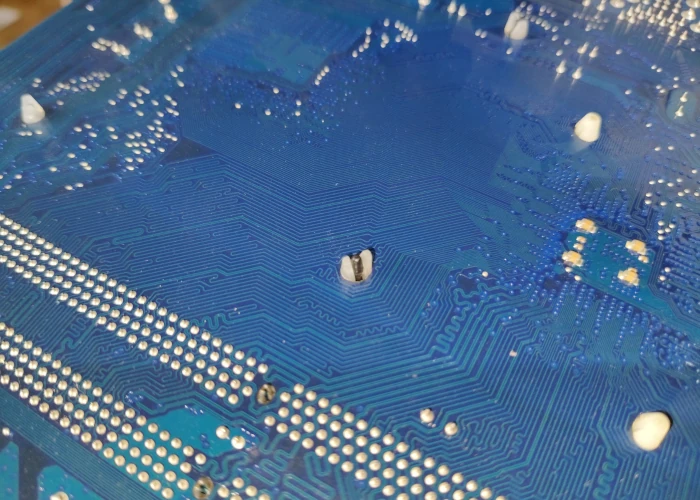
Pora teraz na montaż chłodzenia. Na pierwszym zdjęciu widać spód płyty głównej. To typowe mocowanie dla socketu 775. Plastikowy zatrzask dobrze przylega do płyty. Nic się nie wygina, nie odstaje. Tak powinno być.
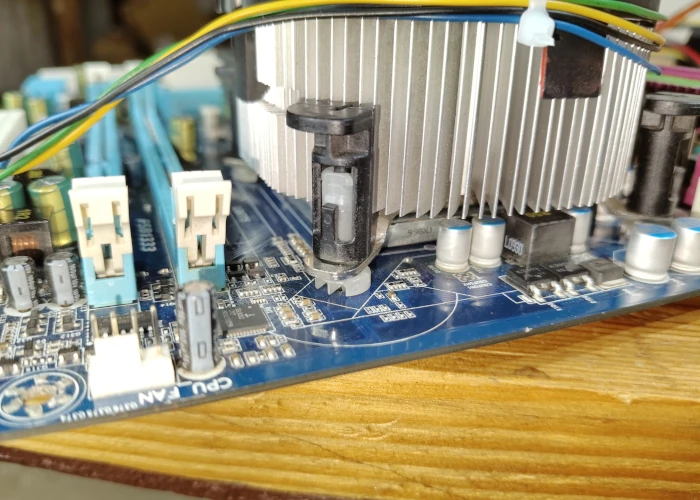
Po odwróceniu płyty należy się upewnić czy miedziany rdzeń całą powierzchnią przylega do procesora. Wszystkie z nóżek muszą pewnie trzymać się w swoich otworach. W przeciwnym przypadku procek będzie przegrzewał, co też odbije się na wydajności całego zestawu.
Odświeżone chłodzenie bardzo fajnie wygląda teraz na płycie. Wirujący czerwony wentylatorek wokół naklejki duszka, z pewnością będzie ciekawie prezentować się w oknie kompa.
Patriot DDR2 - Pamięć prawie absolutna
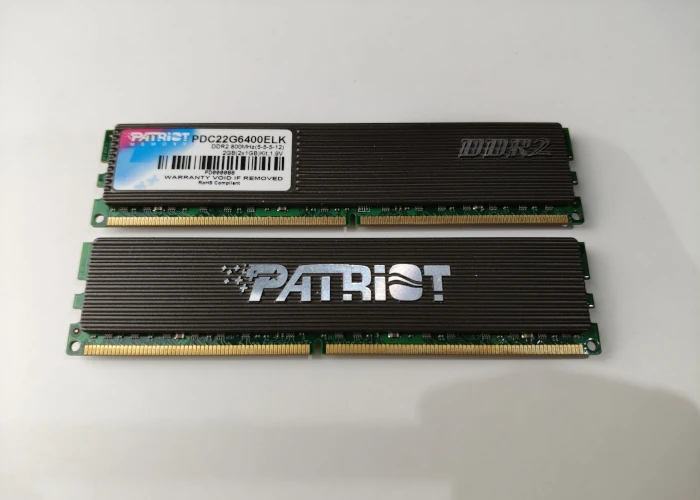
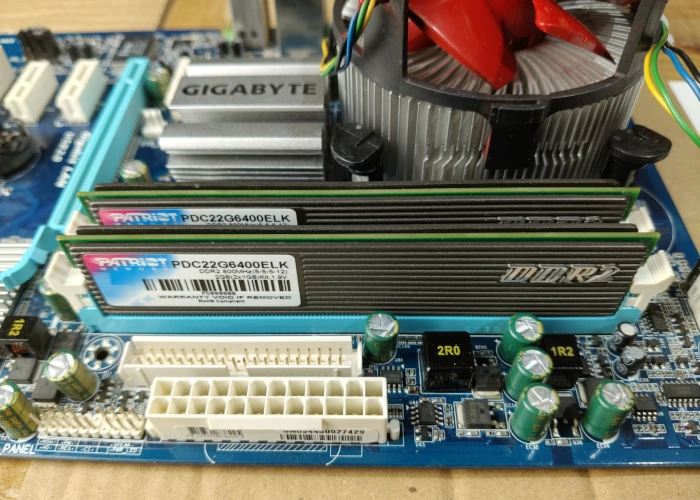
Na zdjęciach możecie zobaczyć zestaw dwóch kości Patriot DDR2 — razem 2 GB (2 × 1 GB), taktowane 800 MHz. Zestaw PC z Windows XP ma 2 GB RAM — system zarezerwuje część na sprzęt, więc faktycznie dostępne będzie około 1,7 GB. W zupełności wystarczy do starszych gier.
Pierwsze zdjęcie pokazuje moduły w całej okazałości — aluminiowe radiatory i logo PATRIOT robią swoje. Drugie ujęcie to już gotowa instalacja na płycie głównej Gigabyte.
Rebeltec Titan 500W — tania moc z czarnej listy
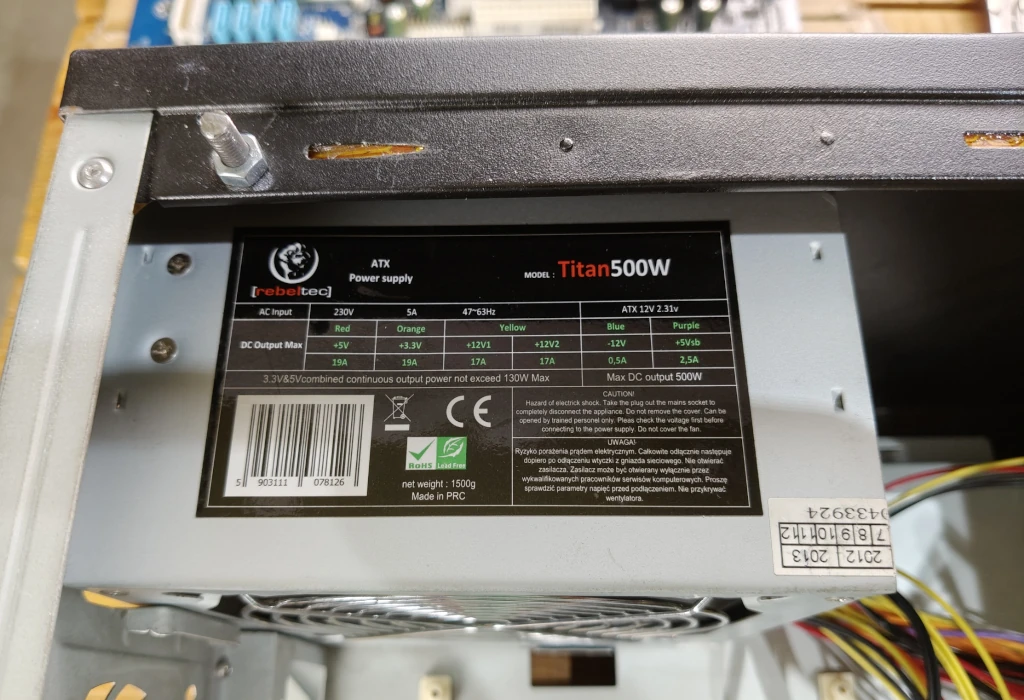
W tym zestawie postanowiłem zasilić komputer czymś z budżetowej półki — padło na Rebeltec Titan 500W. Ten zasilacz często przewija się na tzw. czarnej liście, ale jak to bywa z tanim sprzętem — czasem po prostu działa.
W internecie ciężko znaleźć konkretne dane techniczne, ale opinie w sklepach takich jak Allegro czy x-kom są całkiem niezłe. Kabelki w Titanie są raczej cienkie i niezbyt imponujące, ale za to mamy pełen zestaw wtyczek: Molex, SATA, dodatkowe zasilanie GPU — wszystko, co potrzeba w starszym zestawie PC.
Producent deklaruje też podstawowe zabezpieczenia: DVP, SCP, UVP, OPP, OTP i PFC. Brzmi dumnie, ale jak to bywa z budżetowymi zasilaczami — nie ma co przesadnie ufać zapewnieniom.
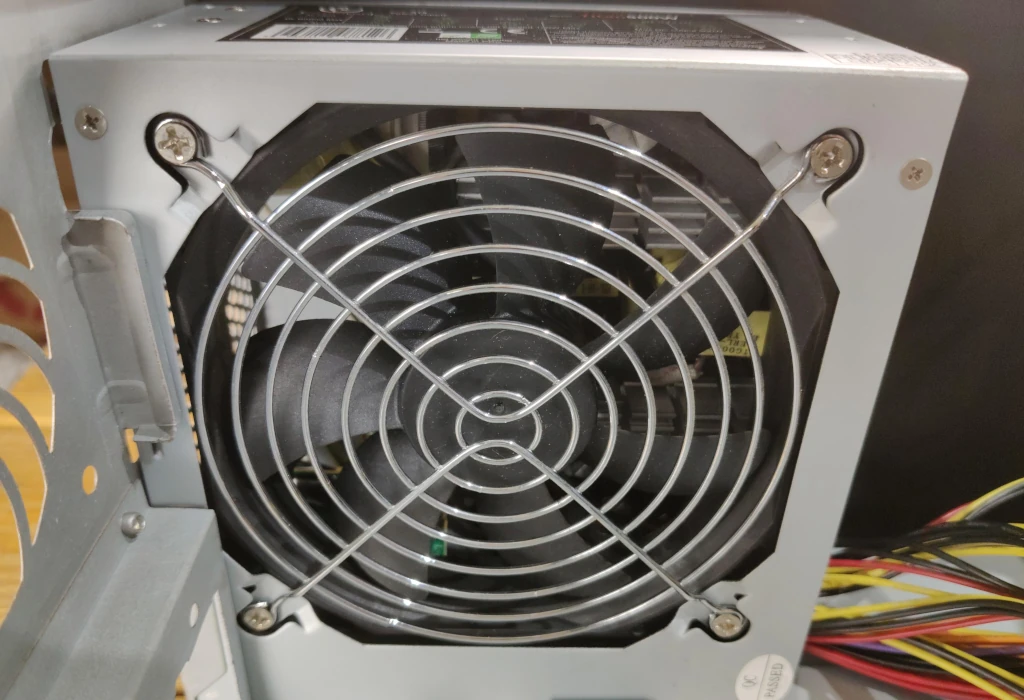
Mimo wszystko do lekkiego zestawu z Windows XP wystarczy. Na zdjęciach możecie zobaczyć zamontowanego Titana w obudowie — wygląda całkiem klasycznie, typowa szara puszka z dużym wentylatorem i metalowym grillem.
Montaż płyty głównej w obudowie zestawu PC z Windows XP — ważne detale
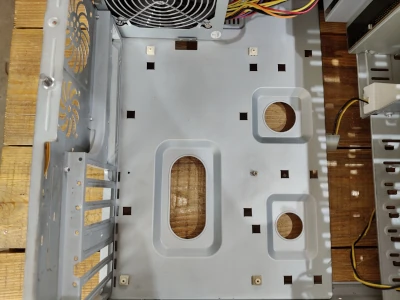
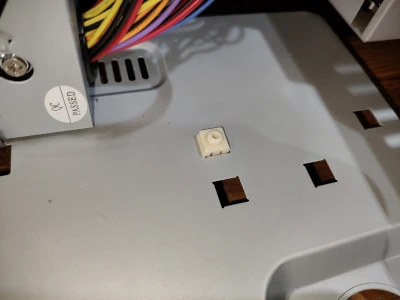
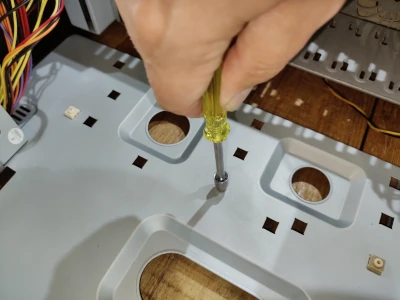
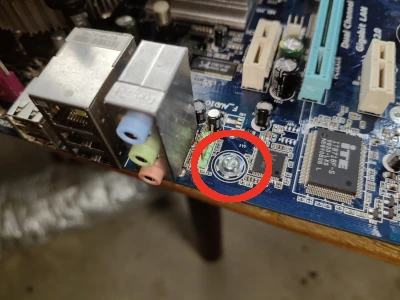
Pora zamontować płytę w obudowie mojego zestawu PC z Windows XP. Płyta będzie trzymać się na sześciu punktach. W czterech miejscach zamiast klasycznych kołków dystansowych są plastikowe wstawki. Ich jakość jest wątpliwa, więc mam nadzieję, że nie są wyrobione. Liczę, że uda się wkręcić tam śrubki bez problemu.
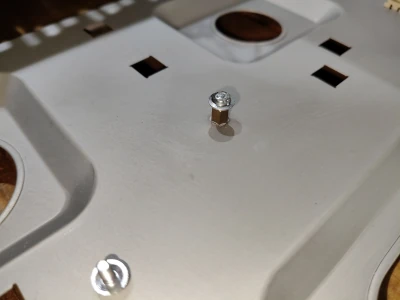
Dwa pozostałe punkty to już normalne metalowe kołki dystansowe. Przed przykręceniem płyty warto je mocno dokręcić do obudowy. To ważne — przy demontażu płyty kołek nie powinien obracać się razem ze śrubką.
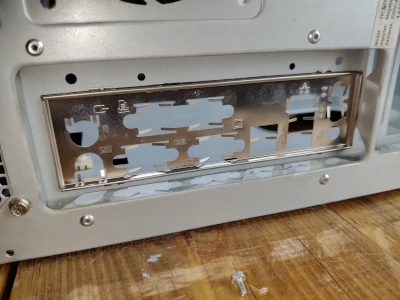
Dobrze też dobrać odpowiednie śrubki. W punktach z metalowymi kołkami muszą zapewniać dobry kontakt z masą. Przed włożeniem płyty należy również pamiętać o zamontowaniu maskownicy portów.
Płyta główna znajduje się już na swoim miejscu i jest solidnie przykręcona. Zajmuje niemal całą wysokość obudowy, dzięki czemu większość przestrzeni jest dobrze wykorzystana. Jest też sporo miejsca na dodatkowe karty rozszerzeń, które można zamontować w złączach PCI oraz PCI-Express.
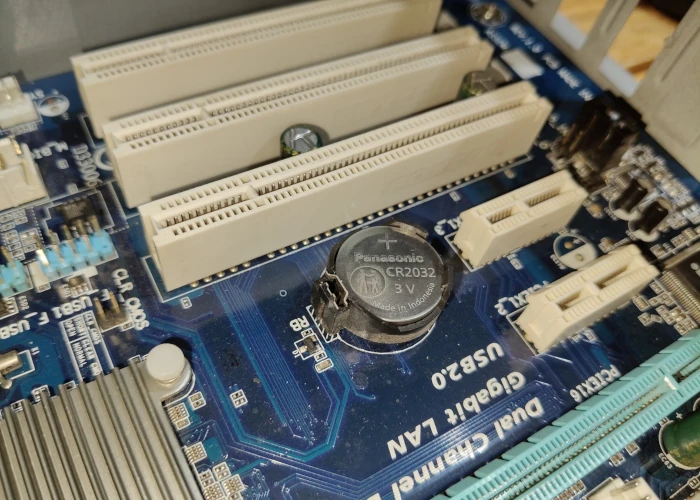
Przy składaniu Zestawu PC z Windows XP warto pamiętać o jednym drobiazgu — nowej bateryjce BIOS. Stara bateria potrafi napsuć krwi. Resetuje ustawienia, zegar pokazuje rok 2002 i nagle Windows XP głupieje. Nowa CR2032 kosztuje kilka złotych. Tym razem padło na Panasonica — solidna i sprawdzona. Wkładam i mam spokój na lata. Lepiej zrobić to teraz, niż rozkręcać komputer za miesiąc. Mała rzecz, a robi wielką robotę
Rozkładanie i konserwacja karty graficznej Gigabyte GV-N220OC-1GI
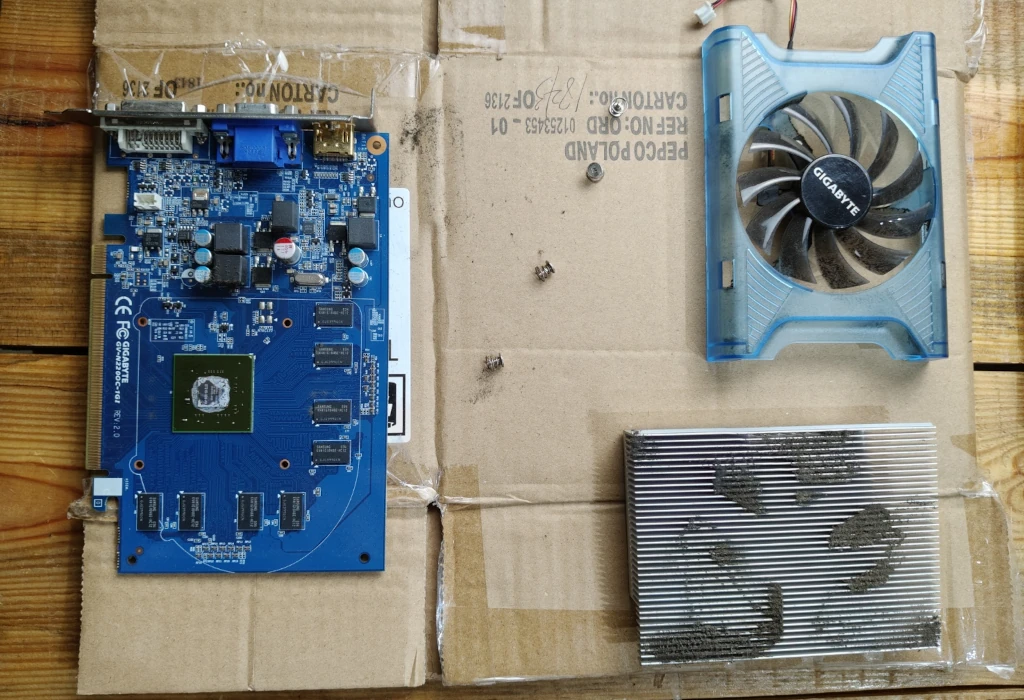
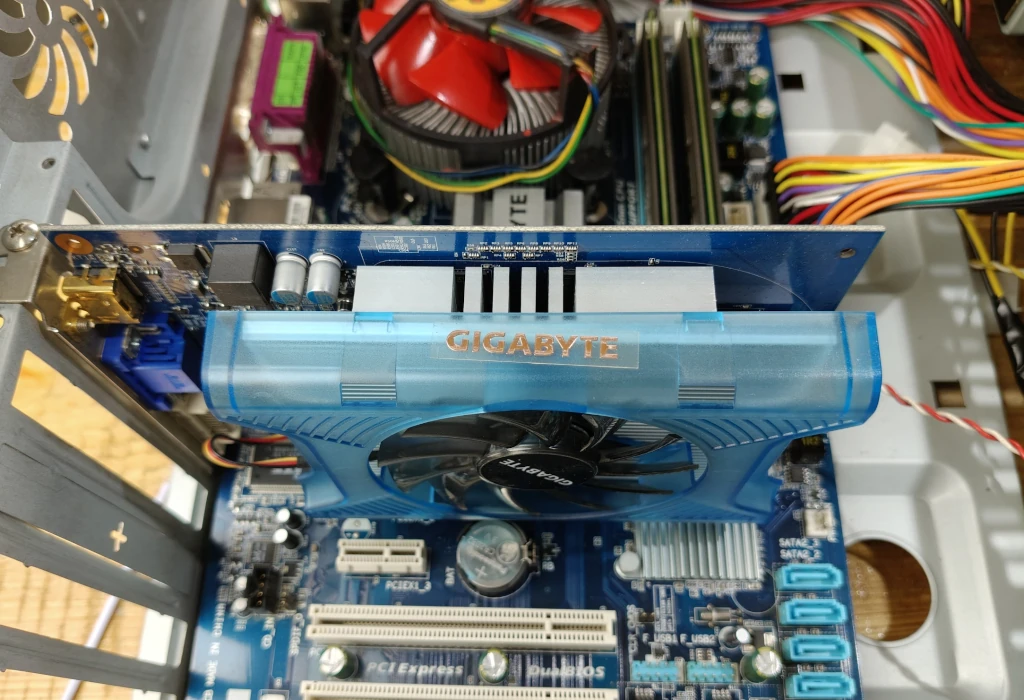
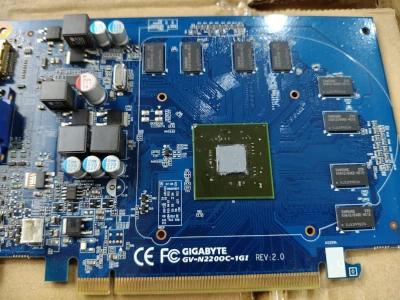
Karta graficzna Gigabyte GV-N220OC-1GI rev 2.0 wyposażona w chipset NVIDIA GeForce GT 220 będzie sercem graficznym naszego zestawu PC. Ponieważ jest to sprzęt używany, na początek dokładnie ją zdemontuję i oczyścię z kurzu, aby zapewnić jej optymalną pracę i przedłużyć żywotność
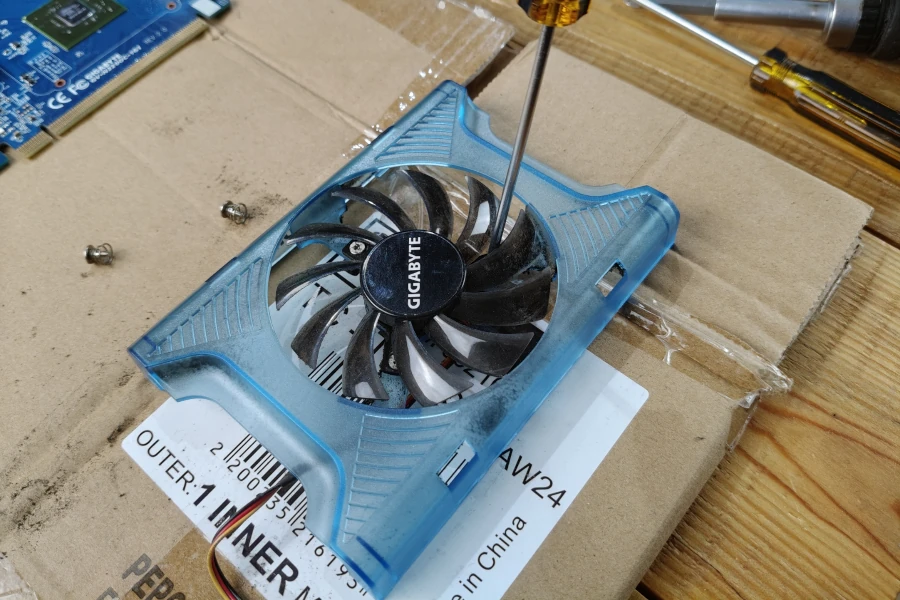
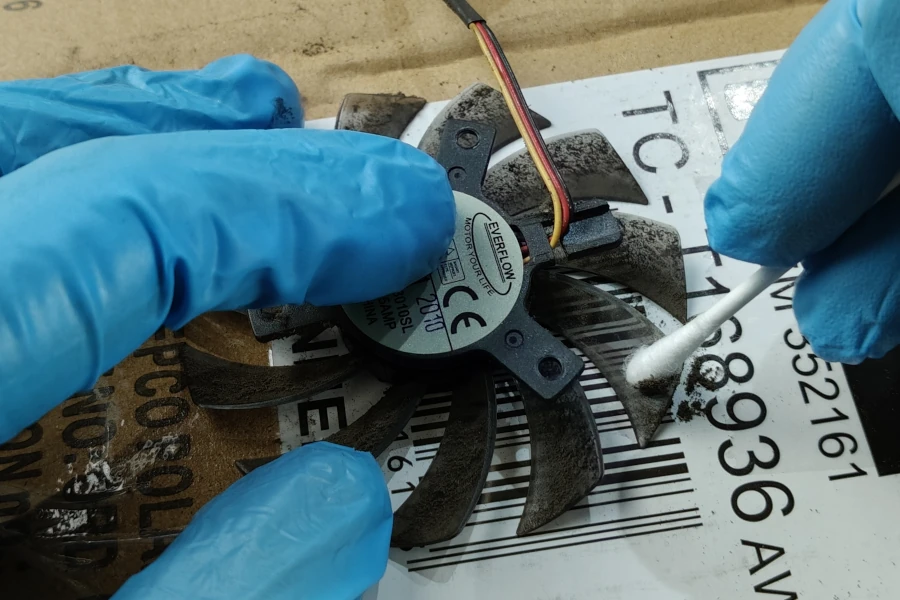
Kolejnym krokiem w składaniu Zestawu PC z Windows XP jest wyczyszczenie poszczególnych części karty graficznej. Po odkręceniu wentylatorka od karty najwygodniej oczyścić łopatki za pomocą patyczka higienicznego. Dla lepszego efektu można delikatnie zwilżyć końcówkę wodą — kurz schodzi znacznie szybciej.
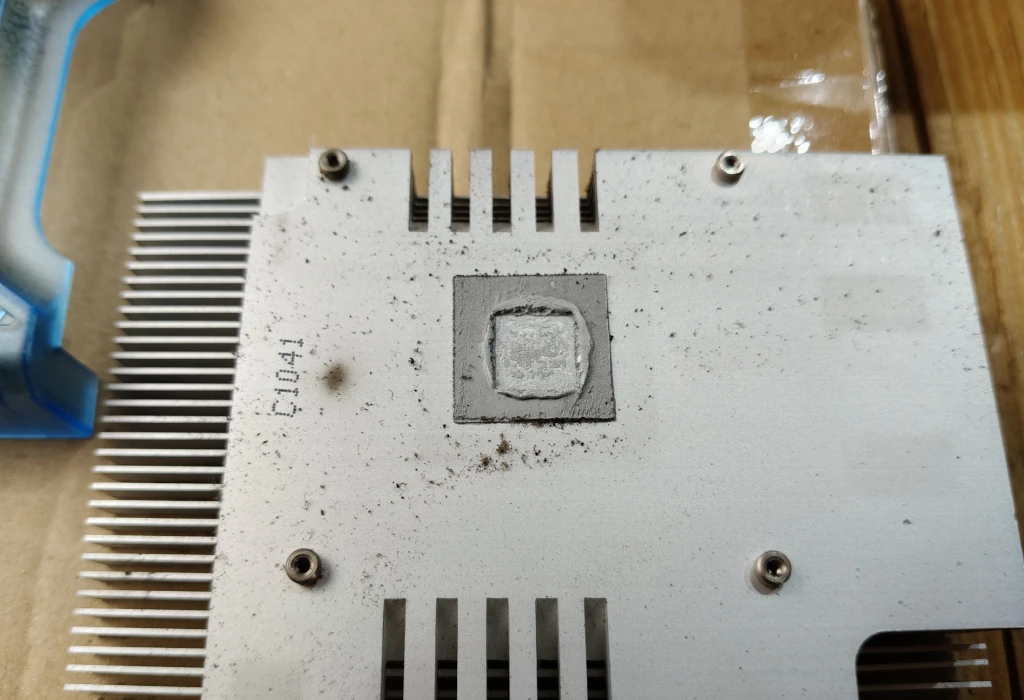
Na radiatorze trzeba się pozbyć resztek starego termopada. W przypadku radiatorów od karty zintegrowanej na płycie głównej zazwyczaj jest on już tak zaschnięty, że trzeba go usuwać młotem pneumatycznym. Na szczęście na radiatorach kart dedykowanych można go łatwo usunąć lekko zwilżoną szmatką nasączoną spirytusem. To prosta czynność, ale gwarantuje, że nowa pasta lub pad będą dobrze przylegać i odprowadzać ciepło. Odkręcony radiator można potem śmiało obmyć pod bieżącą wodą z kurzu. Należy jednak pamiętać aby przed ponownym montażem dokładnie go osuszyć, aby żadne kropelki wody nie pozostały między żeberkami.
Sprężynki, śrubki, radiator i wentylator - składanie karty graficznej
Po czyszczeniu pora na składanie karty. Na początek mocuję radiator. Zanim to zrobię, nakładam na chip nową pastę termoprzewodzącą. Uwaga: pastę stosujemy tylko wtedy, gdy radiator bezpośrednio przylega do chipa. Jeśli między radiatorem a chipem jest odstęp, zamiast pasty używamy termopadu o odpowiedniej grubości.
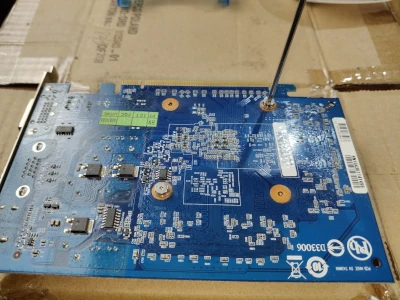
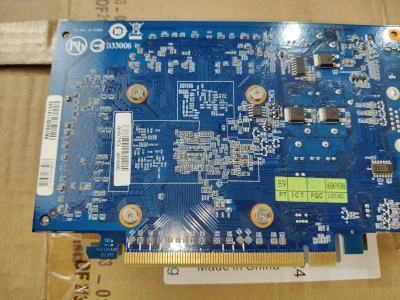
Po nałożeniu pasty odwracam kartę i przykręcam radiator czterema śrubkami z mini sprężynkami. Przed montażem warto sprawdzić, czy żadna sprężynka nie spadła ze śrubki. Śrubki dokręcam na krzyż, aby nie uszkodzić delikatnej powierzchni chipa. Nie należy dokręcać ich na siłę, bo zbyt mocny docisk może doprowadzić do pęknięcia chipa.
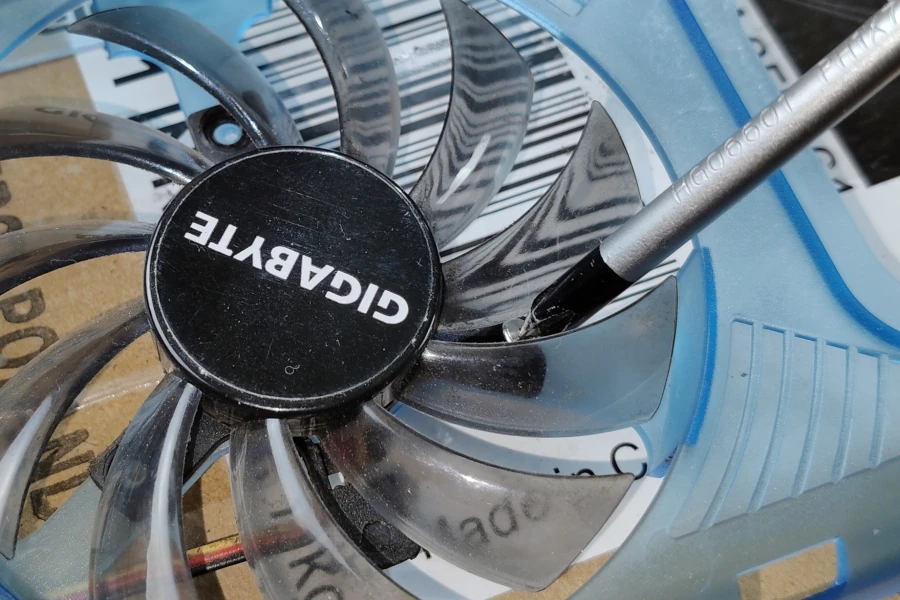
Drobniutkie śrubeczki wentylatora karty graficznej bardzo ciężko jest umieścić pomiędzy łopatkami, dlatego warto uzbroić się w cierpliwość. Co więcej, najlepiej jest je przykręcać za pomocą magnetycznego śrubokręta, dzięki czemu można precyzyjnie nacelować śrubkę na odpowiedni otwór. Dodatkowo, muszę zadbać aby operację wykonywać na prostym podłożu, aby obudowa nie przechylała się na wszystkie strony.
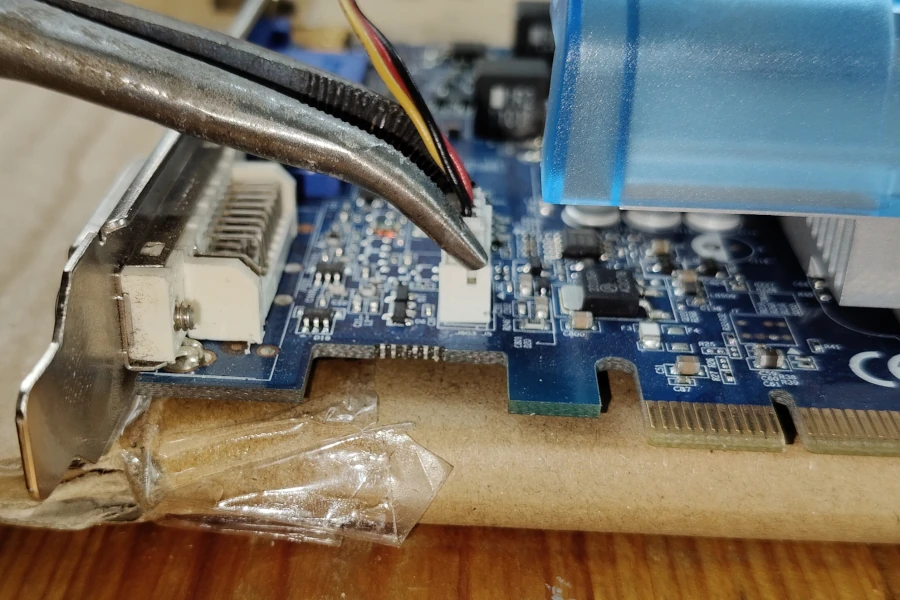
Po zamontowaniu obudowy na radiatorze trzeba koniecznie pamiętać o podłączeniu zasilania wentylatorka. Na szczęście nie da się tutaj łatwo pomylić, ponieważ wtyczka wentylatora jest dopasowana idealnie do gniazda (socketu) i można ją wpiąć tylko w jednej pozycji. Dobrze jest jednak uważać, bo wtyczka jest bardzo drobna i delikatna. Dlatego najlepiej podłączać ją za pomocą małych szczypców lub pęsety. Samymi palcami jest to zwykle trudne i łatwo coś wygiąć.
Złożoną kartę mogę już później bez problemu umieścić na złączu PCI-express. Problemem przy kartach z większym chłodzeniem może być dostęp do bateryjki BIOS. W tym przypadku nie będzie problemu, ponieważ chłodzenie jest niewielkich rozmiarów.
Napędy CD i DVD — czas ustalić, kto tu rządzi
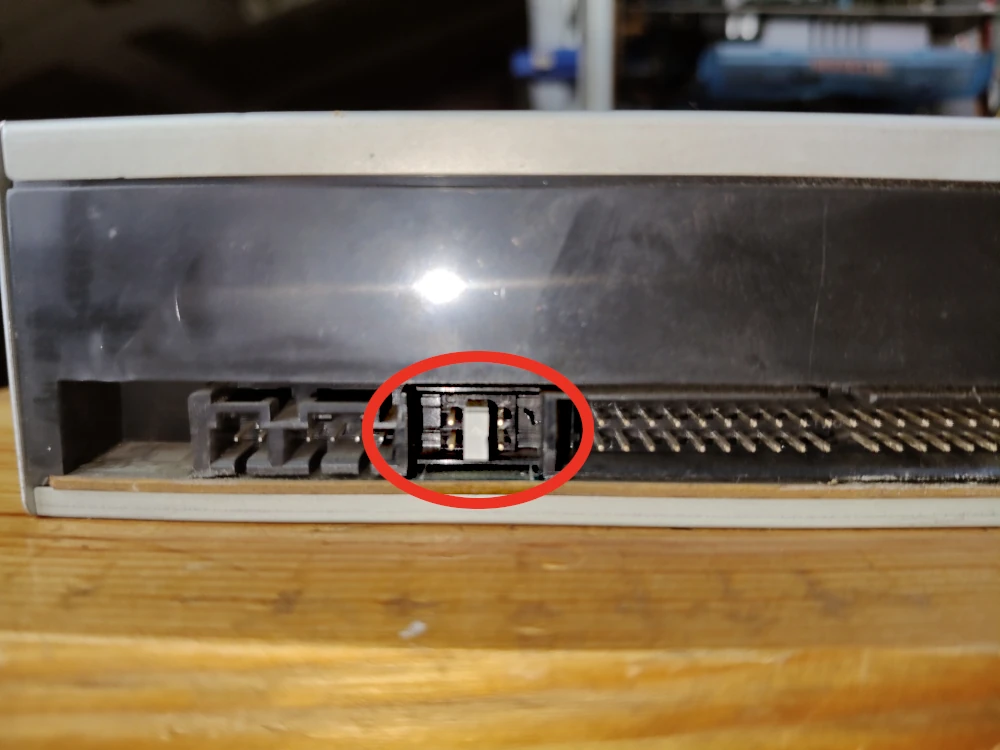
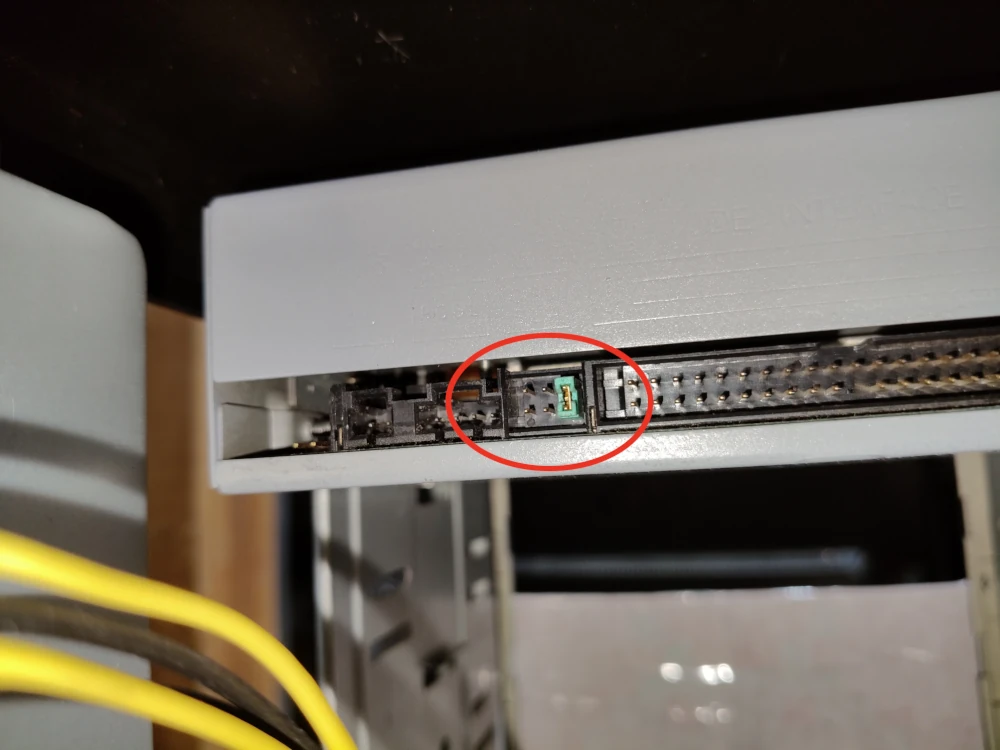
Przechodzimy do podłączenia napędów CD i DVD. Zanim jednak podepniemy taśmy i zasilanie, musimy najpierw ustawić zworki w tylnych częściach napędów w odpowiednich pozycjach. Ponieważ na płycie głównej znajduje się tylko jedno złącze IDE, oba napędy muszą działać na jednej taśmie. Aby uniknąć awantur i konfliktów pomiędzy napędami, trzeba najpierw ustalić, który z nich zostanie mistrzem (master), a który przyjmie rolę wiernego pomocnika, czyli niewolnika (slave).
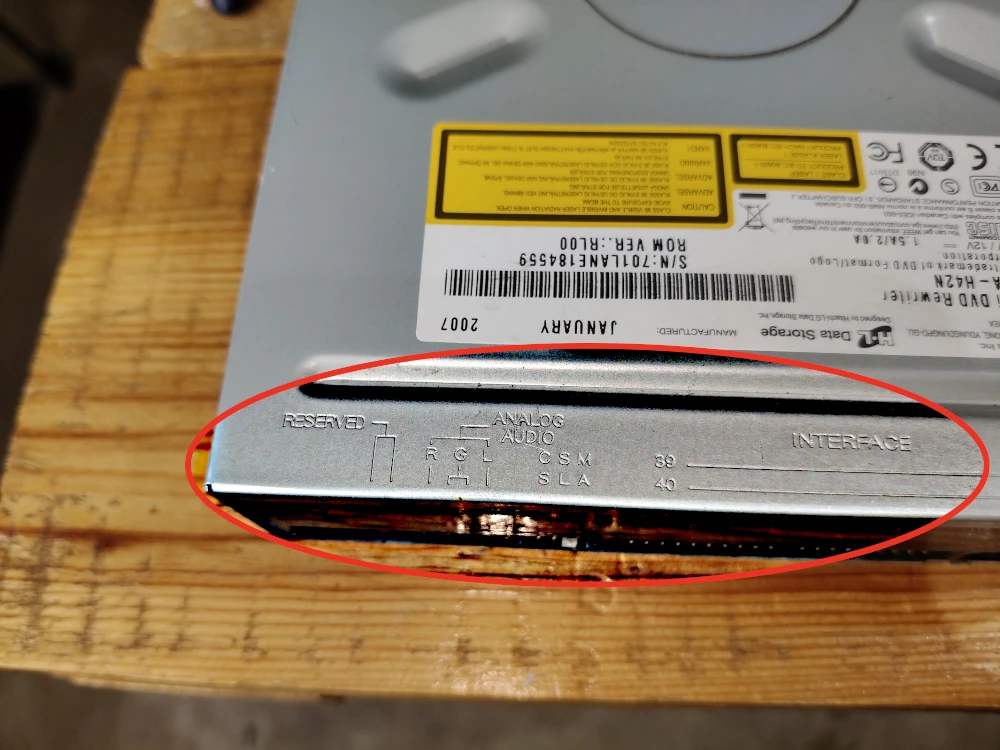
Padło na pierwszy z napędów, czyli Acer – w nim zworka została ustawiona w pozycji master. Jeśli nie jesteśmy pewni, na których pinach umieścić zworkę, w górnej części większości napędów znajduje się czytelna instrukcja ustawienia. Napęd LG natomiast został pokornym niewolnikiem i w nim zworka została ustawiona odpowiednio w pozycji slave. Dzięki temu oba napędy będą działać zgodnie, bez zbędnych konfliktów podczas pracy całego zestawu PC z Windows XP.
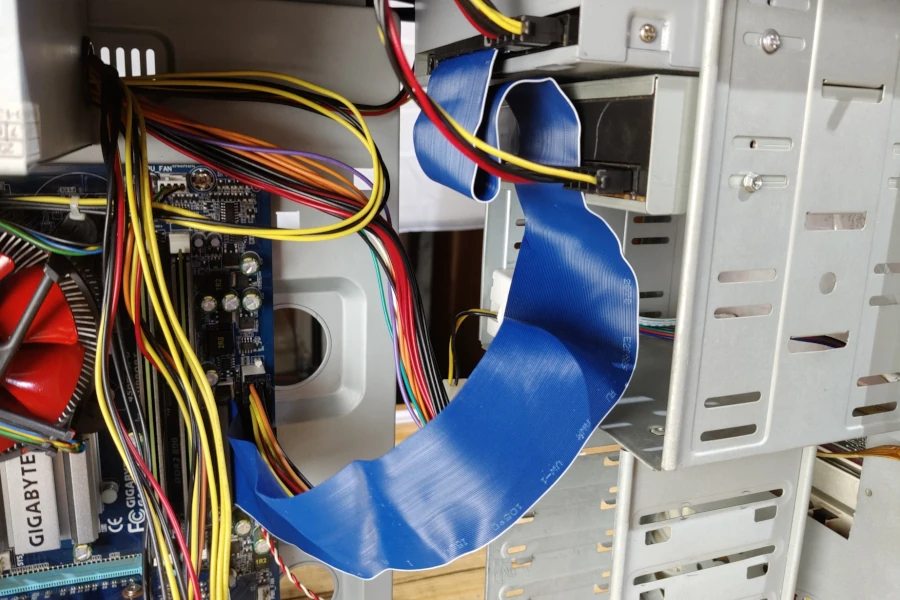
Napędy CD i DVD połączyłem niebieską taśmą IDE, aby całość pasowała kolorystycznie do reszty Zestawu PC z Windows XP. Oczywiście taśmy IDE zajmują znacznie więcej miejsca w obudowie niż nowoczesne kable SATA, ale jeśli płyta główna ma jeszcze złącze IDE, warto je wykorzystać. W starszych komputerach z pozwala to w pełni wykorzystać zapasowe napędy optyczne. W tym projekcie zrezygnowałem ze stacji dyskietek, ponieważ obecnie nie mam sprawnych egzemplarzy
Dysk twardy — WD dla zestawu PC z Windows XP
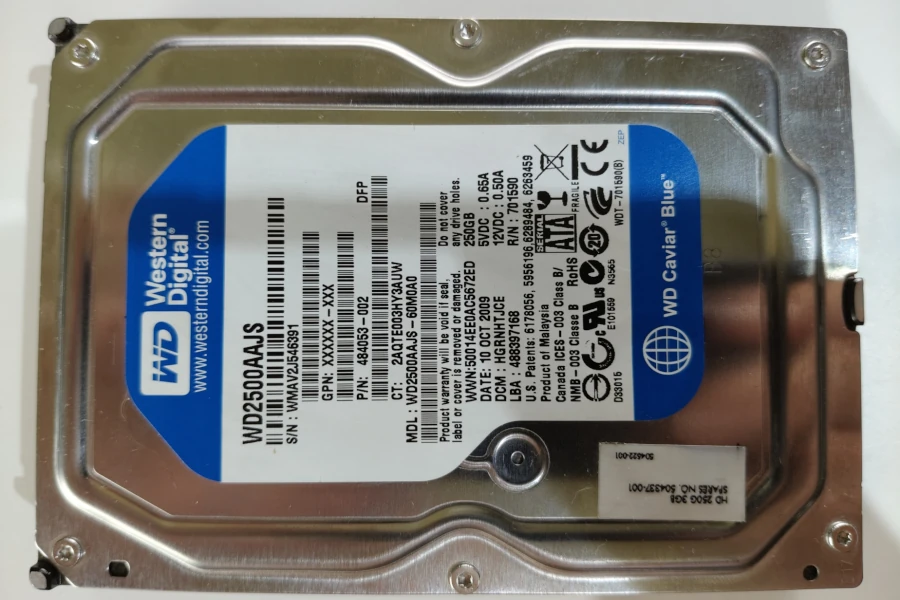
Jedna z najważniejszych części, aby Zestaw PC z Windows XP był w pełni funkcjonalny, to oczywiście dysk twardy. Jedne z najlepszych dysków, które testowałem i używałem w starych komputerach, to dyski Western Digital. Ten egzemplarz to WD Caviar Blue o pojemności 250 GB. Może nie jest cały niebieski, ale niebieski ma przynajmniej w nazwie 🙂
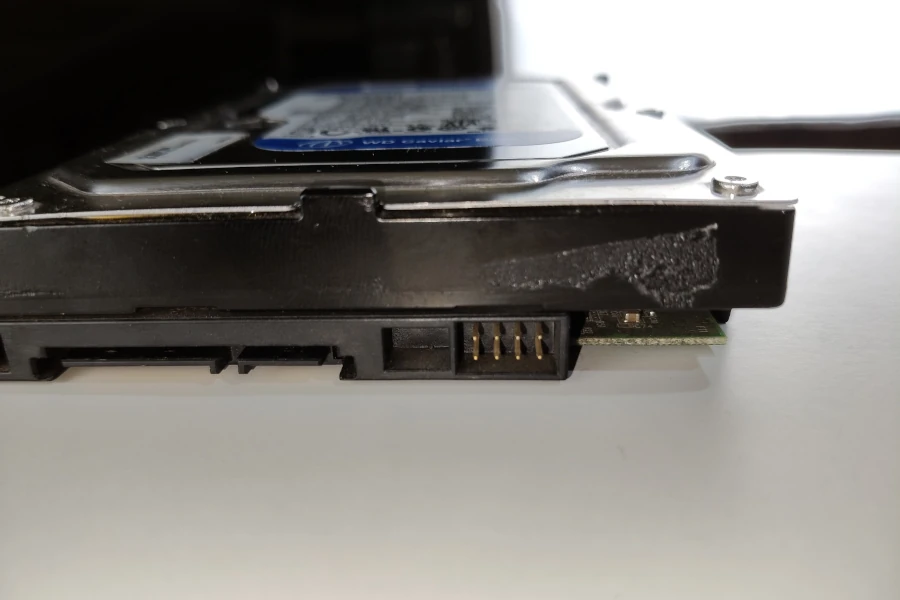
Myślę, że jak na Windowsa XP w zupełności wystarczy, a w jego pamięci spokojnie zmieści się pokaźna biblioteka gier i programów. Inaczej niż w napędach CD-DVD zworki w dysku służą do ustawiania prędkości interfejsu pomiędzy SATA I, i SATA II.
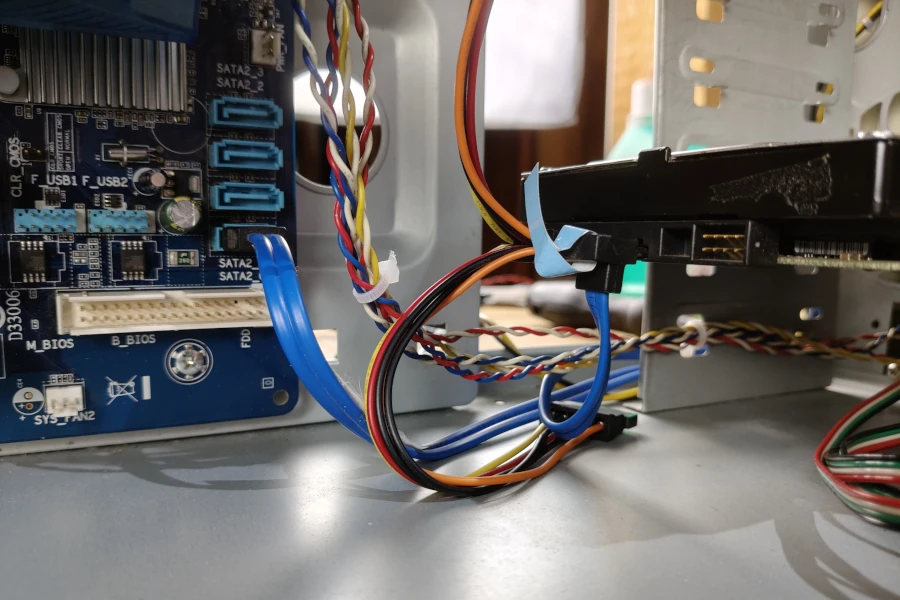
Jak w piosence Eifel 65 — wszystko niebieskie. Niebieski dysk, niebieska taśma IDE, niebieski kabel SATA, który ostatnio przysłał mi ARCHEOLOG. Dysk podłączyłem w pierwsze wolne gniazdo SATA 0. Do wykorzystania zostały jeszcze trzy gniazda, więc w razie czego, w miarę rozbudowy zestawu PC z Windows XP, można bez problemu dorzucić kolejne dyski HDD i SSD.
Walka z kabelkami, czyli jak poprawnie podłączyć przewody z panelu przedniego
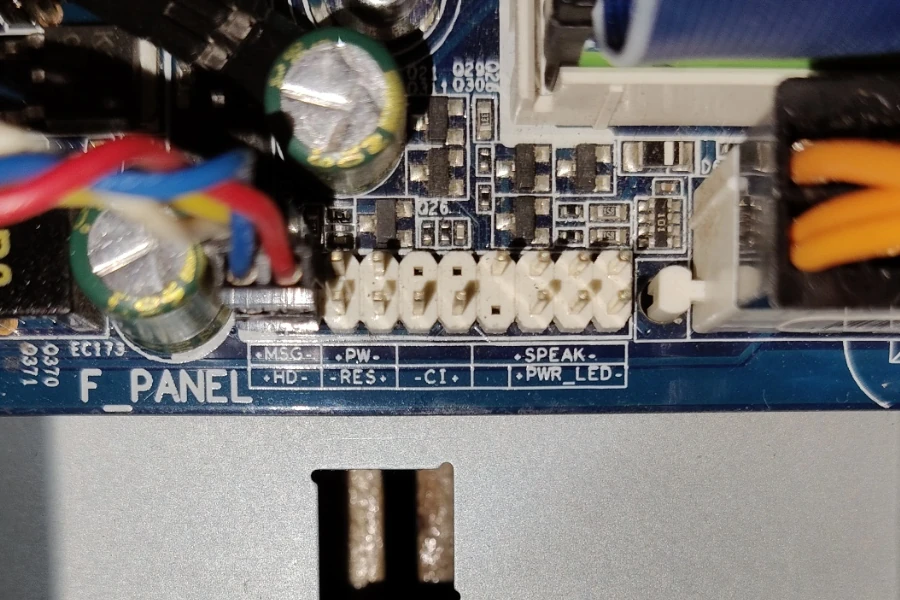
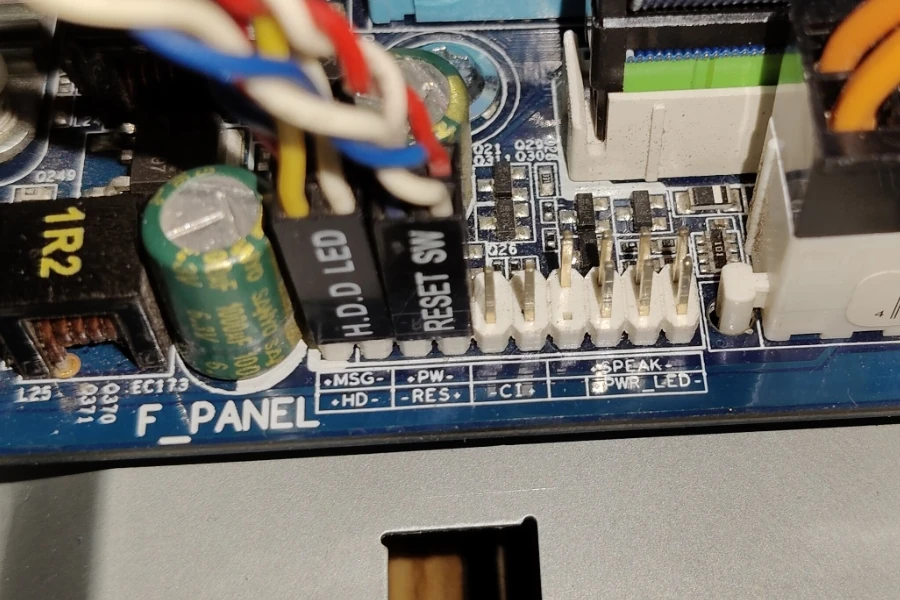
Najwięcej zabawy jest z małymi kabelkami od panelu przedniego. Na większości płyt głównych, tuż pod pinami, znajdziemy mini tabelkę z opisem, do którego pina podpiąć konkretny kabelek. Jeśli takiej ściągi nie ma albo oznaczenia są nieczytelne, zawsze można posiłkować się instrukcją — najczęściej jest dostępna na stronie producenta.
Niestety nie zawsze jest tak kolorowo — w starszych, typowo retro płytach czasem ciężko znaleźć dokumentację. Wtedy z pomocą przychodzi świetna stronka theretroweb, gdzie można znaleźć opisy, manuale i sterowniki nawet do bardzo wiekowych płyt głównych. Dzięki temu zawsze da się dojść, który kabelek powinien iść na PWR_SW, który na HDD_LED, a który na RESET.
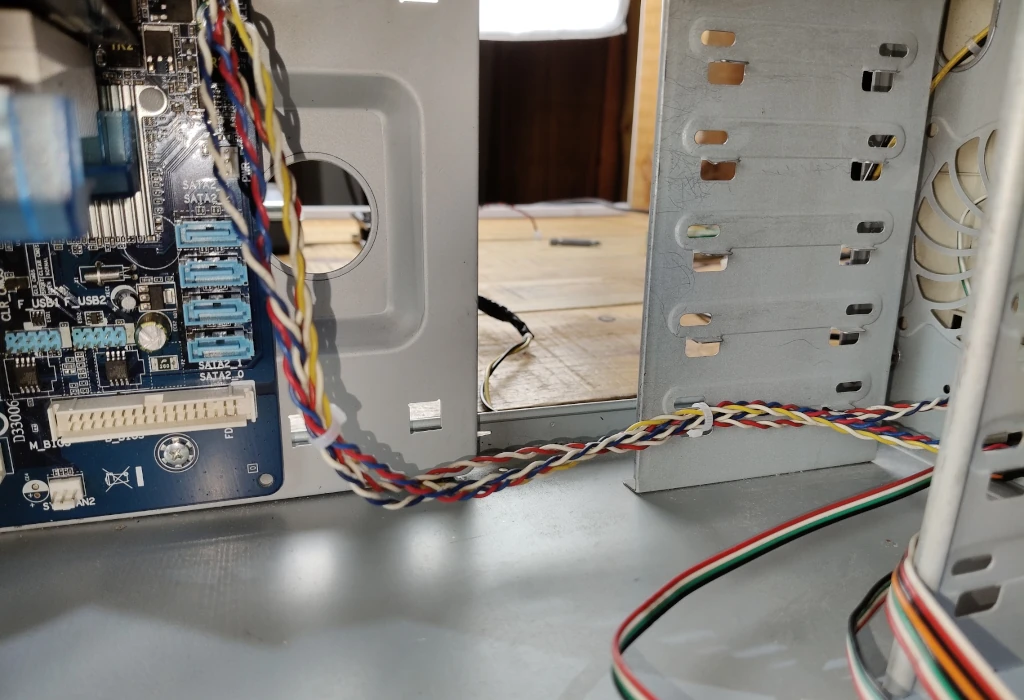
Każdy szanujący się składacz komputerów retro powinien mieć w swojej skrzynce z narzędziami paczkę trytytek. Te niepozorne opaski pozwalają w kilka sekund ujarzmić plątaninę kabli i zaprowadzić porządek we wnętrzu obudowy. Na zdjęciu widać, jak spięte są przewody panelu przedniego — dodatkowo jedna trytytka została wykorzystana do przytwierdzenia ich do klatki na dyski. Prosto, tanio i działa!
Warto mieć trytytki w różnych rozmiarach i kolorach — przy retro składakach pasują nawet białe albo przezroczyste, żeby nie szpeciły klimatu obudowy.
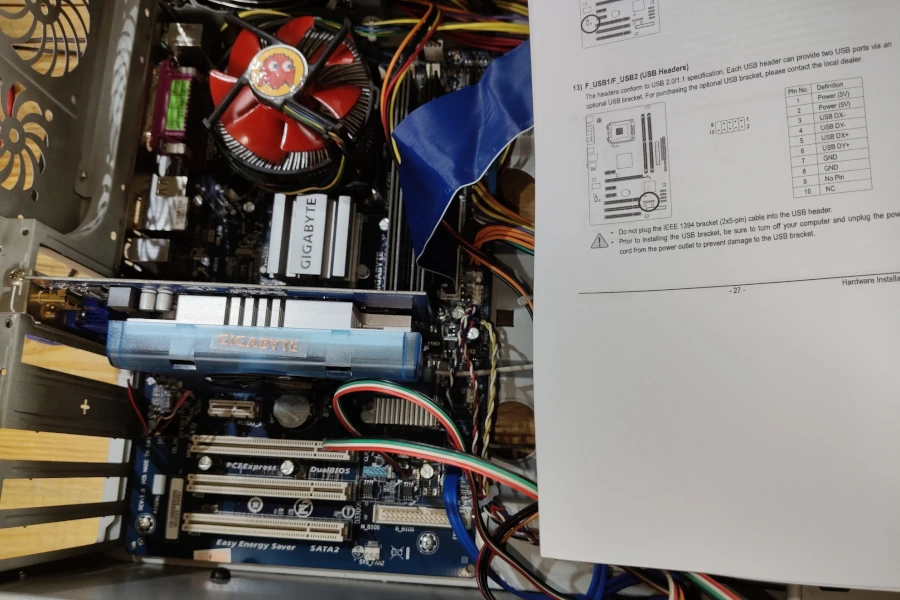
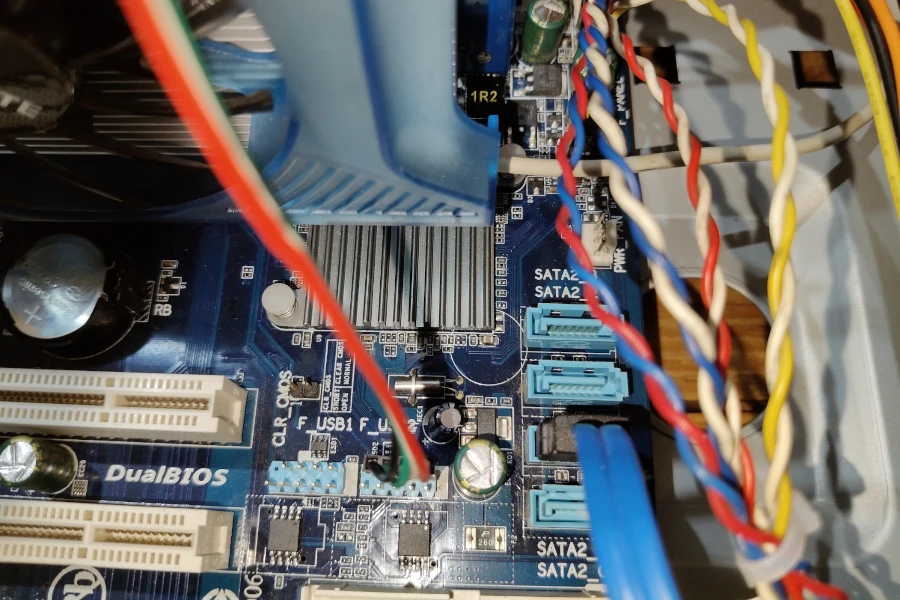
Prawdziwą zmorą podczas składania komputera retro jest podłączanie kabelków portów USB z panelu przedniego. Problem pojawia się szczególnie wtedy, gdy nie mamy jednej zbiorczej wtyczki, tylko pojedyncze, drobne przewody. Sytuację dodatkowo utrudnia bliskie umiejscowienie pinów obok złącza karty graficznej — trafienie każdą cienką wtyczką na odpowiedni pin bywa wyzwaniem.
Aby uniknąć pomyłki, warto wcześniej wydrukować stronę z manuala dotyczącą podłączenia portów USB albo otworzyć ją w PDF-ie na telefonie lub laptopie.
Malowanie i montaż chłodzenia obudowy
Oprócz takich elementów jak radiator karty graficznej, zasilacz czy radiator procesora, również diody LED, które będą oświetlać obudowę, wydzielają ciepło. Może nie w takim stopniu jak główne podzespoły, ale jest ich sporo, co może wpłynąć na temperaturę wewnątrz obudowy. Dlatego warto zainstalować dodatkowy wentylator, który pomoże odprowadzić ciepło.
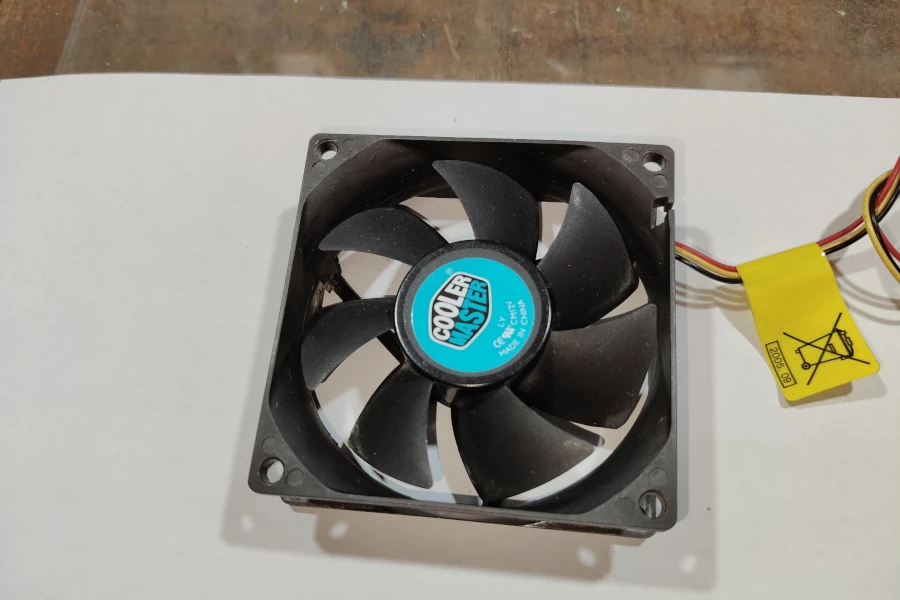
W tym celu ponownie otworzyłem wielkie pudło z wentylatorami, żeby znaleźć taki o odpowiednim rozmiarze. Już na starcie mogłem odrzucić wszystkie wentylatory zakończone podwójnym przewodem — plus i minus. Ostatecznie można by taki zastosować, ale trzeba pamiętać, że będzie pracował z maksymalną prędkością po podłączeniu do molexa. Niestety może to znacznie wpłynąć na komfort pracy, generując hałas.
Jeśli tylko mamy możliwość, zawsze starajmy się podłączać wentylator do płyty głównej. Wtedy obroty będą regulowane w zależności od temperatury. Do tego potrzebny jest wentylator z trzema przewodami: sense, plus i minus. Idealny do tego będzie jeden z wentylatorów chłodzenia procesorów AM2 lub AM3 od AMD.
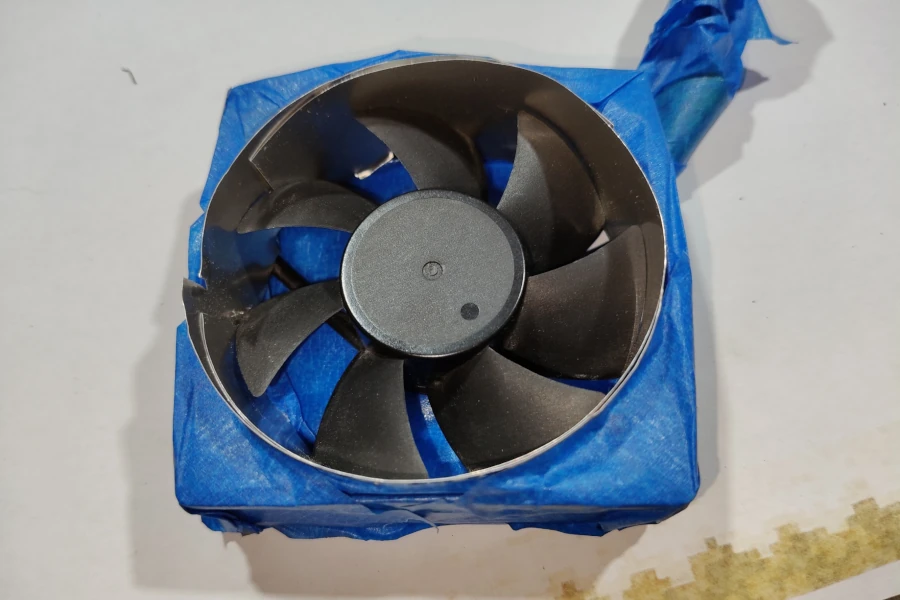
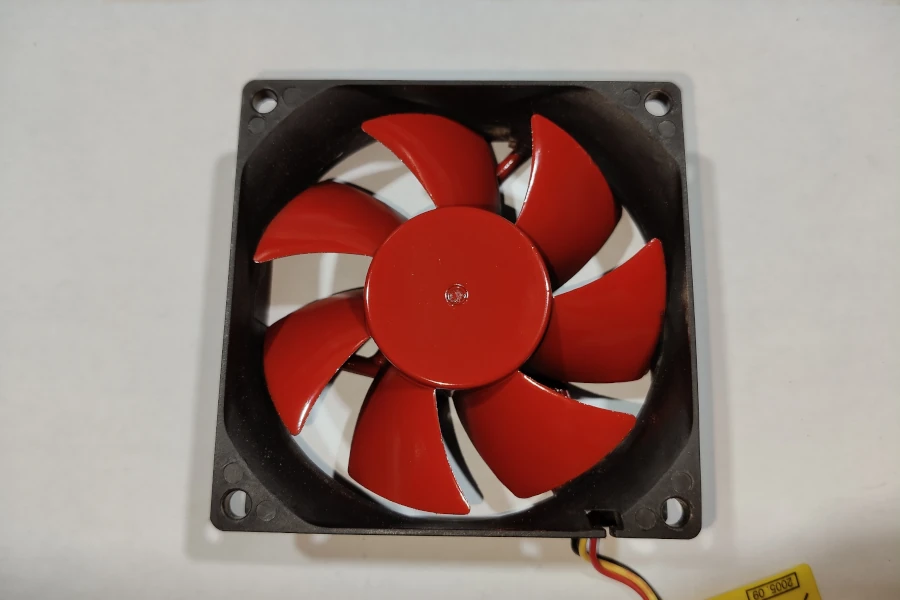
Wentylator planuję oczywiście pomalować — podobnie jak chłodzenie CPU. W trakcie przygotowań do malowania łopatek wpadłem na pomysł, jak szybciej zabezpieczyć ramkę przed farbą. Największy problem to zabezpieczenie wewnętrznej strony, gdzie poruszają się łopatki. Dlatego z aluminiowej puszki wyciąłem pasek, który łatwo wsunąłem do środka. Potem to już bułka z masłem — szybko i bez problemu zakleiłem resztę ramki taśmą malarską.
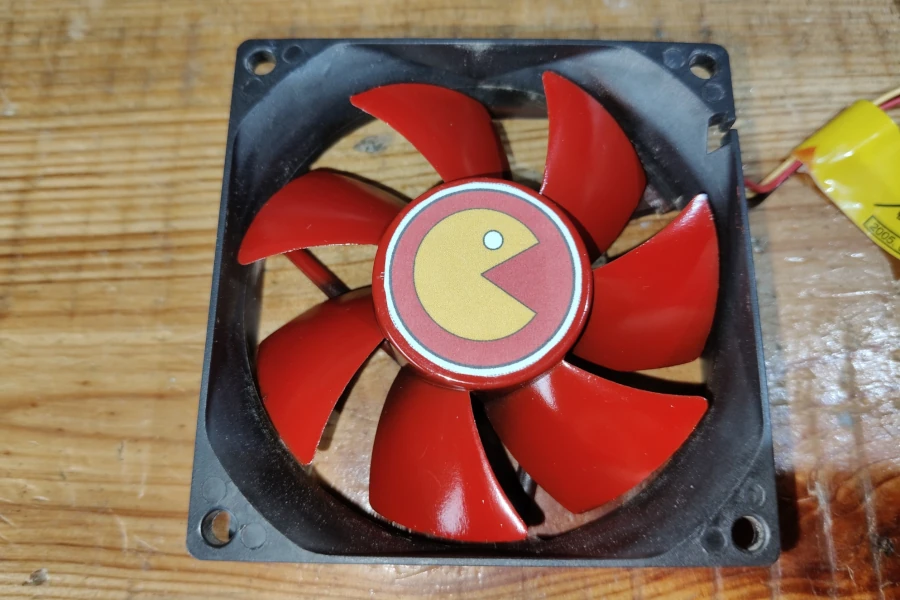
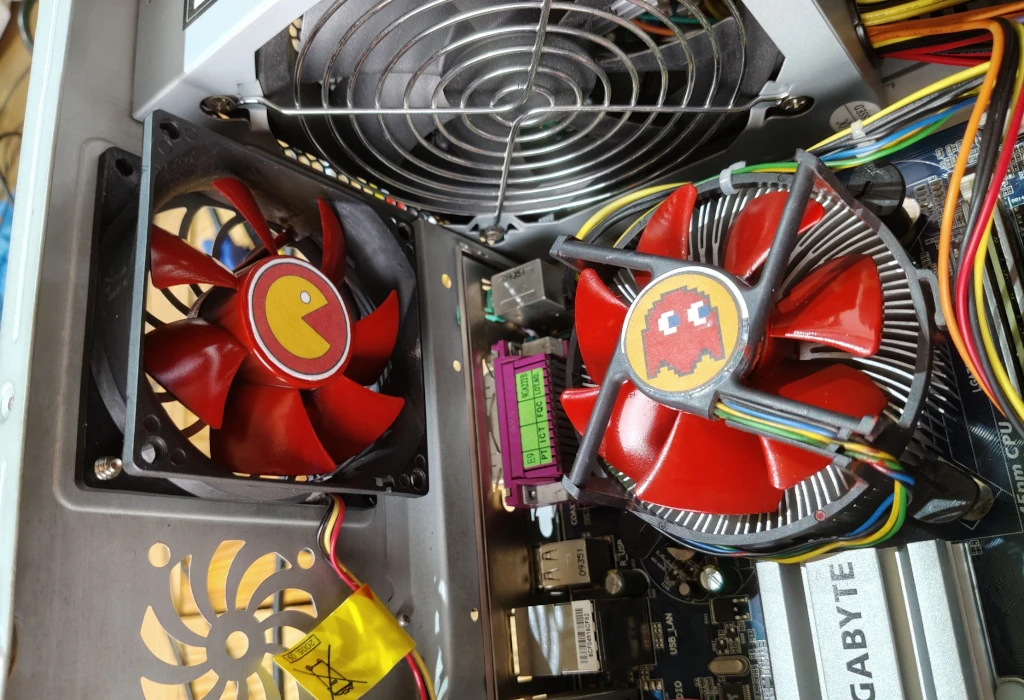
Malowanie poszło bardzo sprawnie. W upalne dni farba wysycha błyskawicznie, więc praktycznie tego samego dnia mogłem przykręcić wentylatorek do obudowy komputera. Tutaj również wyląduje naklejka — tym razem główki Pac-Mana. Naklejkę przygotowałem dokładnie tą samą metodą, co duszka na chłodzeniu procesora.
Wentylatorek obudowy jest już zamontowany tuż pod zasilaczem. Teraz duszek nie jest już samotny — ma towarzystwo żarłocznego Pac-Mana. Jeśli ktoś potrzebuje jeszcze lepszego chłodzenia, pod spodem obudowy znajduje się miejsce na dodatkowy wentylatorek.
Podsumowanie etapu składania zestawu PC z Windows XP
Etap składania powoli dobiega końca. Mamy już zamontowaną płytę główną, podłączone napędy, dysk twardy, uporządkowane kabelki i dodatkowe wentylatory z klimatem retro, ozdobione naklejkami Pac-Mana i duszka. Wszystko zostało spięte trytytkami, a dzięki drukowanym manualom i odrobinie cierpliwości nawet najmniejsze kabelki panelu przedniego znalazły swoje miejsce.
To idealny moment, by na chwilę się zatrzymać i nacieszyć widokiem wnętrza obudowy — schludnego, czystego i gotowego na kolejne modyfikacje. Przed nami jeszcze dokończenie składania obudowy, czyli m.in. montaż bocznych paneli, dekoracje i testy całego zestawu.