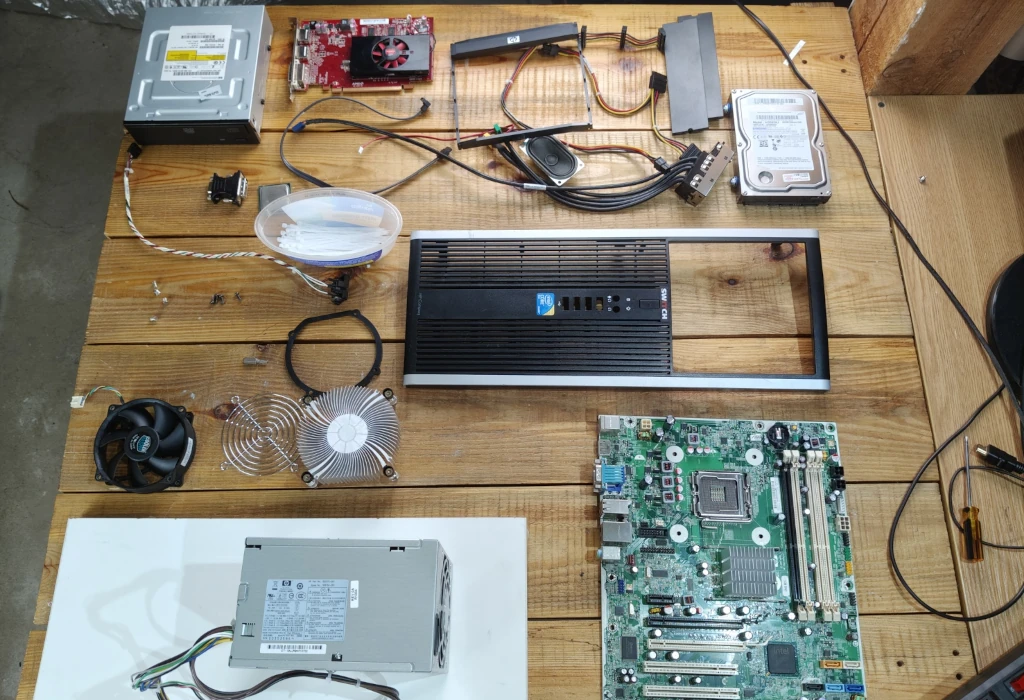
Jednostki biurowe z serii Compaq które pojawiły się na rynku mniej więcej w latach 2009 – 2010 to jedne z moich ulubionych jeśli chodzi o ich składanie. W tym artykule pokażę składanie komputera HP Compaq Elite 8000. Komp został przeze mnie zakupiony, już ładnych parę lat temu za niecałą stówkę. Pełną specyfikację składanego komputera znajdziesz pod TYM linkiem.
Części komputera HP Compaq Elite 8000
Na początek obudowa
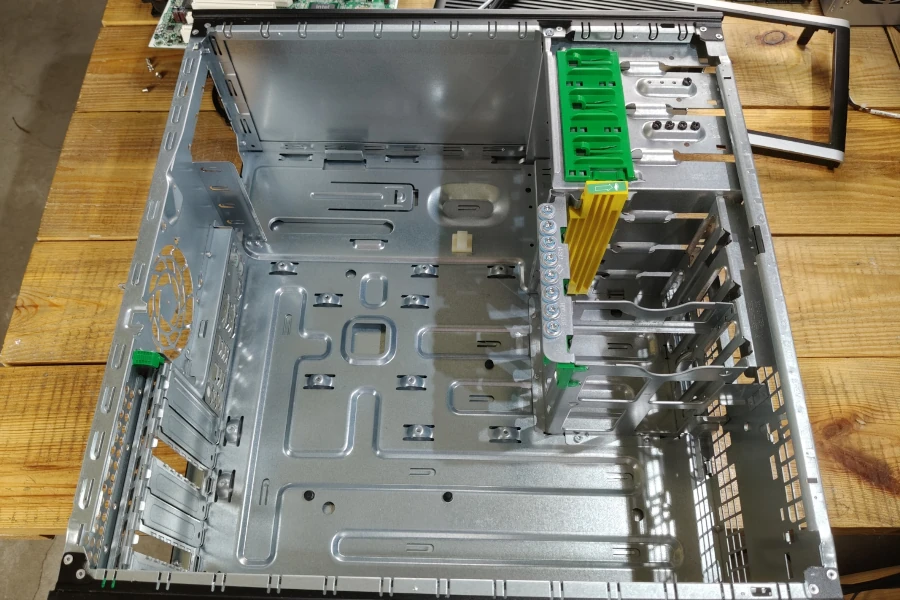
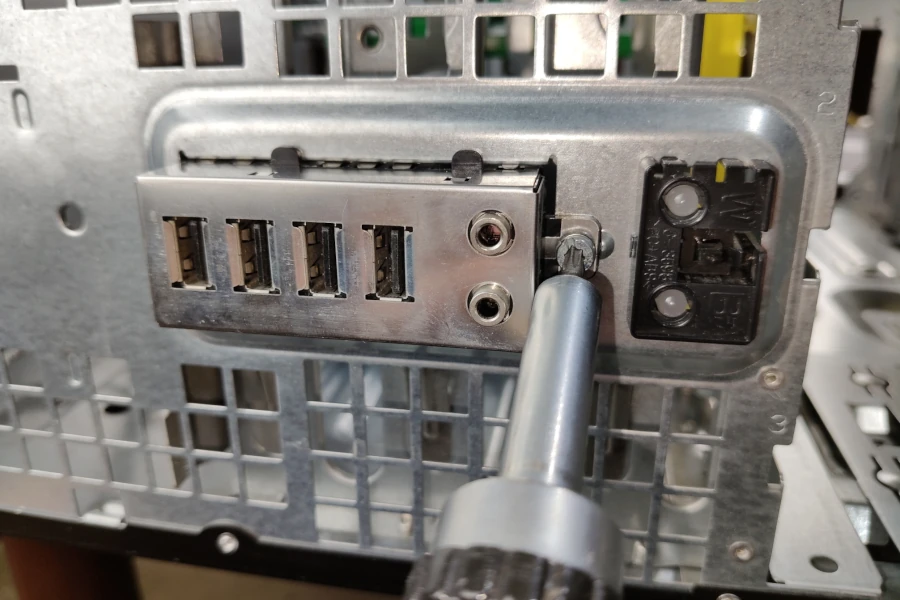
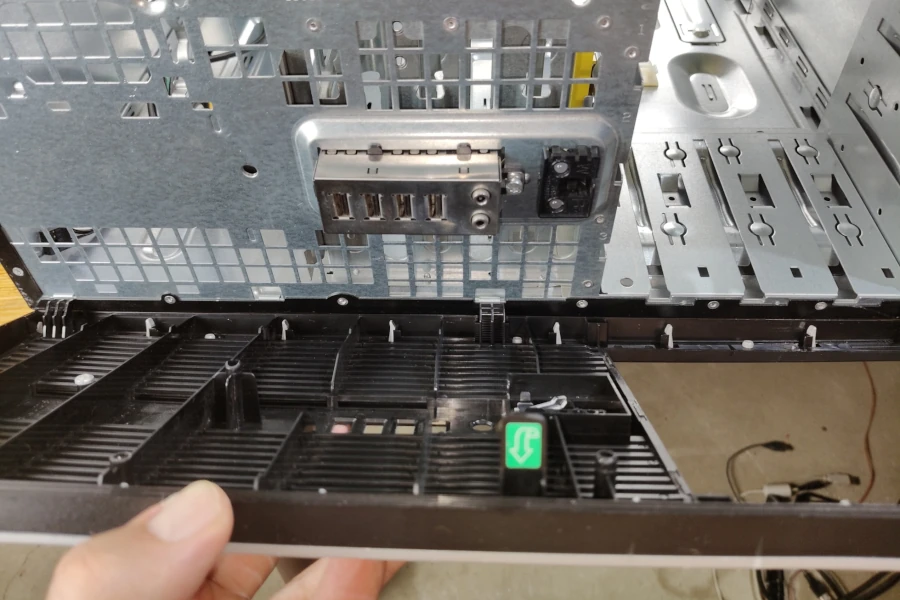
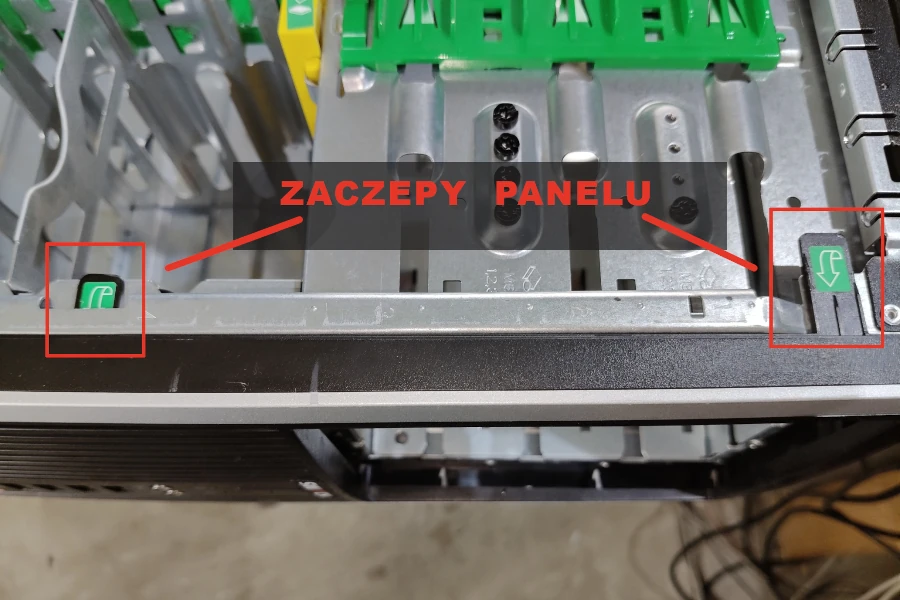
Cała jednostka jest w pełni rozbieralna, dlatego też z czyszczeniem obudowy nie ma najmniejszego problemu. Na początek w miejscu panelu przedniego przykręcam moduł z portami USB. Nad portami znajdują się gniazda audio do podłączania słuchawek, oraz mikrofonu. Całość z jednej strony wsadza się w zaczep, a z drugiej przykręca się jedną śrubką. Panel przedni później wtyka się w odpowiednie zaczepy i zatrzaskuje na plastykowych „języczkach”.
Czyszczenie i montaż zasilacza w Compaq 8000 Elite
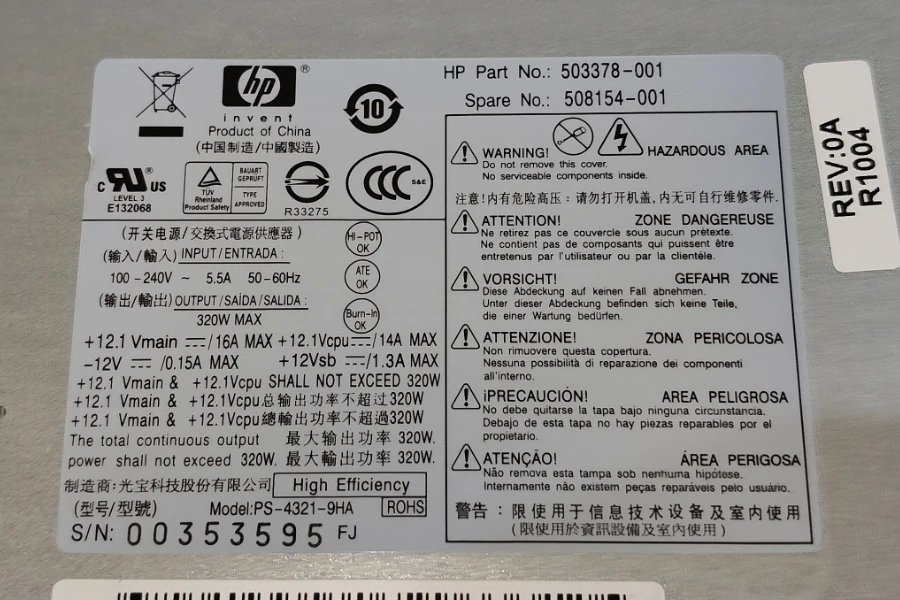
Podczas składania zestawu Compaq 800 Elite wykorzystano standardowy zasilacz HP. Jego moc szczytowa, według danych producenta, wynosi 320 W, co na pierwszy rzut oka nie jest wartością imponującą. W praktyce jednak zasilacz ten bez problemu obsługuje mocniejsze podzespoły. Kluczowa jest tu moc ciągła, a nie szczytowa. To właśnie ona decyduje o stabilnej pracy komputera nawet przy większym obciążeniu. Moc szczytowa stanowi jedynie chwilowy zapas energii, dostępny w momencie nagłego wzrostu poboru mocy. Dlatego przy składaniu lub modernizacji Compaq 800 Elite warto pamiętać, że zasilacz o pozornie niskiej mocy szczytowej może działać poprawnie z mocniejszym procesorem (CPU) lub kartą graficzną (GPU), jeśli linia 12 V zapewnia odpowiednią wydajność.
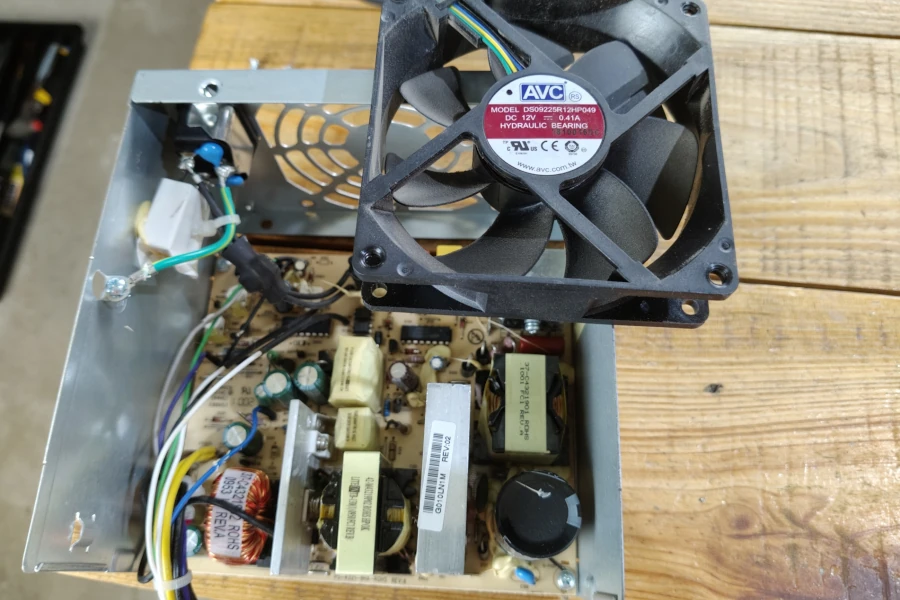
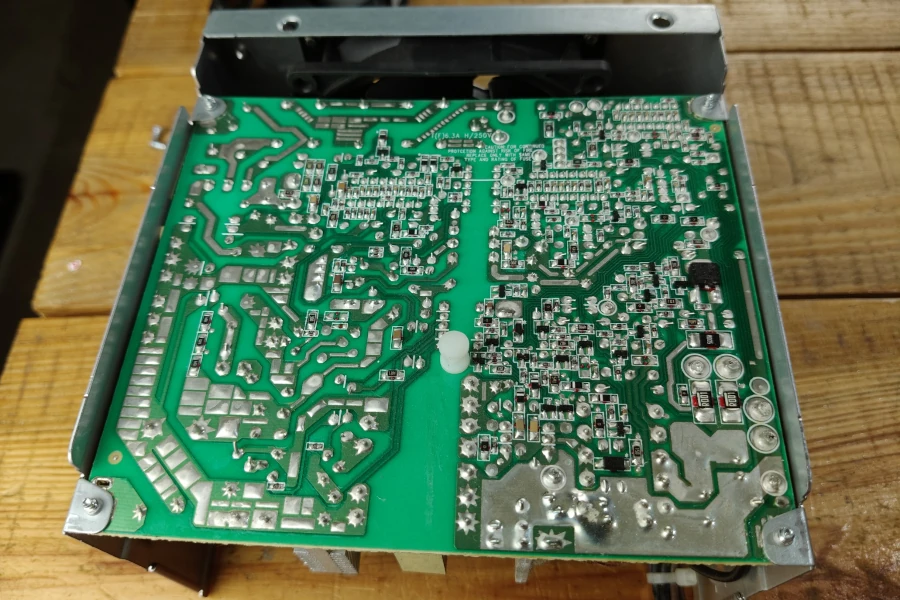
Zasilacz zestawu komputerowego HP Compaq 8000 Elite jest bardzo łatwy w rozbiórce. Po zdjęciu obudowy mamy swobodny dostęp do wszystkich elementów. Dzięki temu nie tylko można wyczyścić go dokładnie w środku, ale również wymienić ewentualnie uszkodzone elementy. Umożliwia to dojście do drukowanej części płytki PCB, gdzie swobodnie można już operować lutownicą.
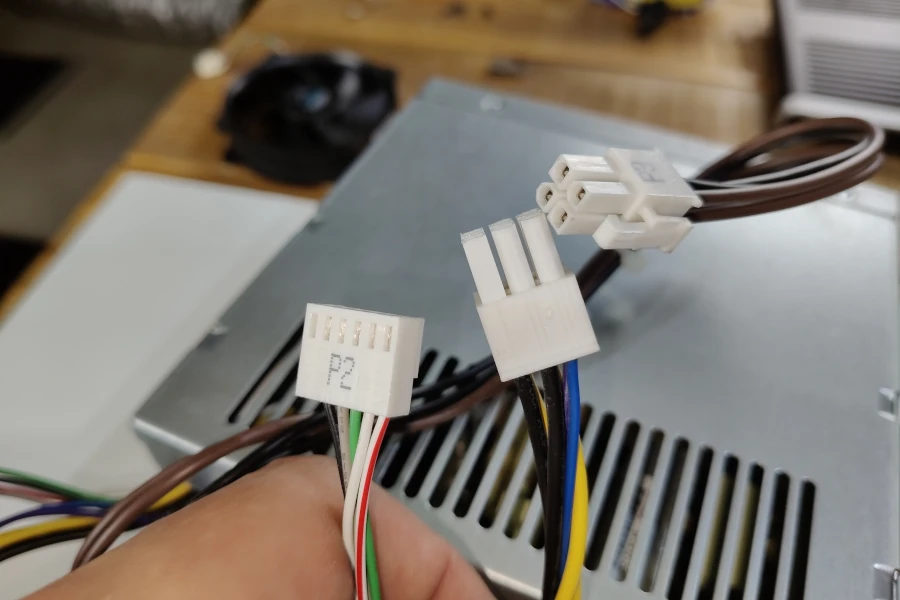
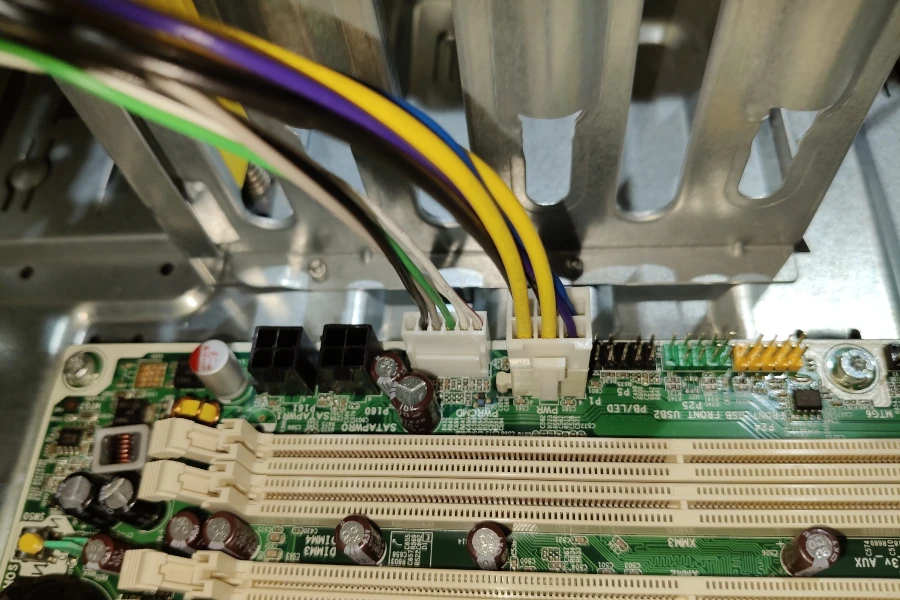
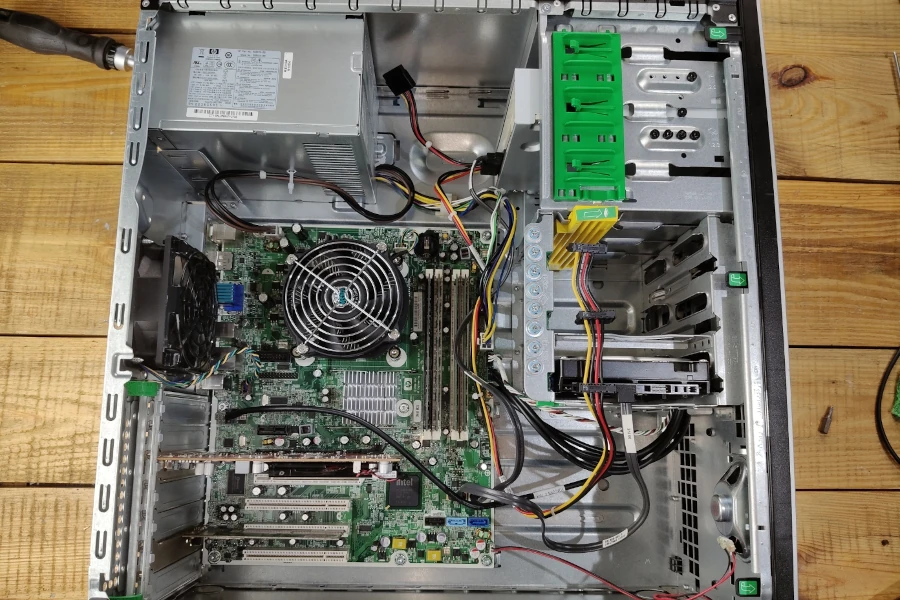
Wtyczki wychodzące z zasilacza HP są dedykowane pod płytę główną zastosowaną w tym modelu. Nie ma tu plątaniny kabli, jak to zazwyczaj jest w standardowych zasilaczach ATX. Trzy wtyczki: 6-ciopinowa P1, 5-ciopinowa P2, i 4-pinowa P3 są bezpośrednio podpinane pod płytę główną.
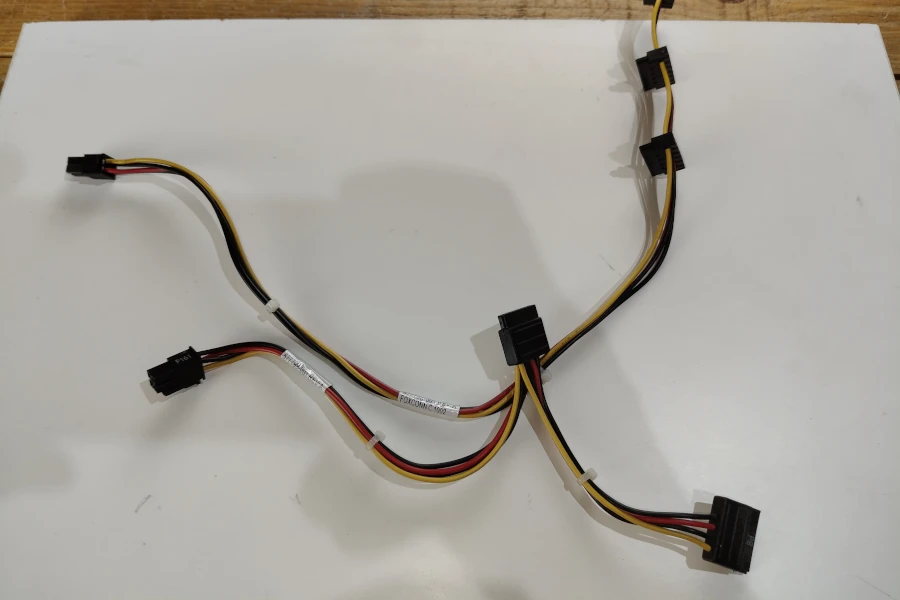
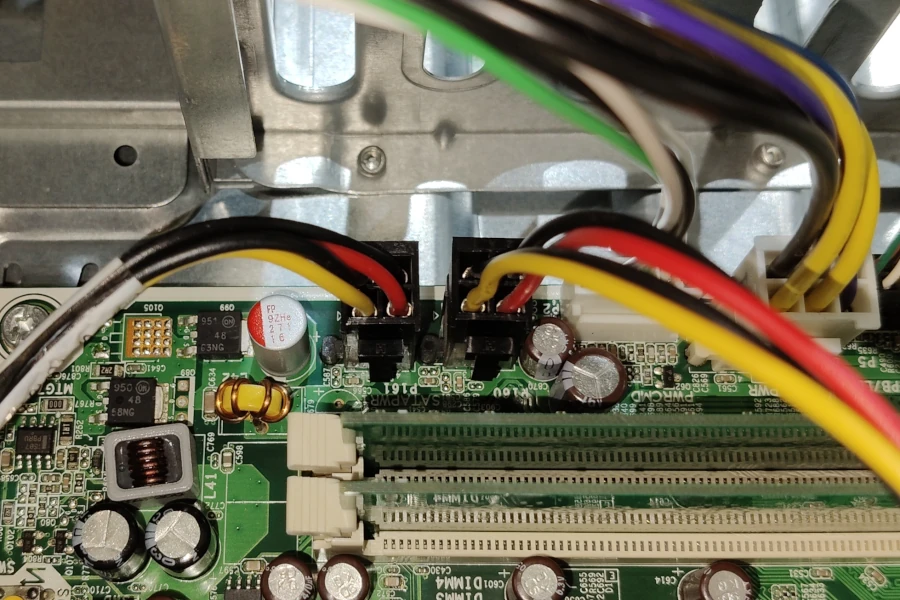
Co ciekawe, zasilanie gniazd SATA nie pochodzi bezpośrednio z zasilacza. Do ich obsługi wykorzystuje się dwa oddzielne przewody. Wtyczki P160 i P161 podłącza się bezpośrednio do 4-pinowych gniazd na płycie głównej.
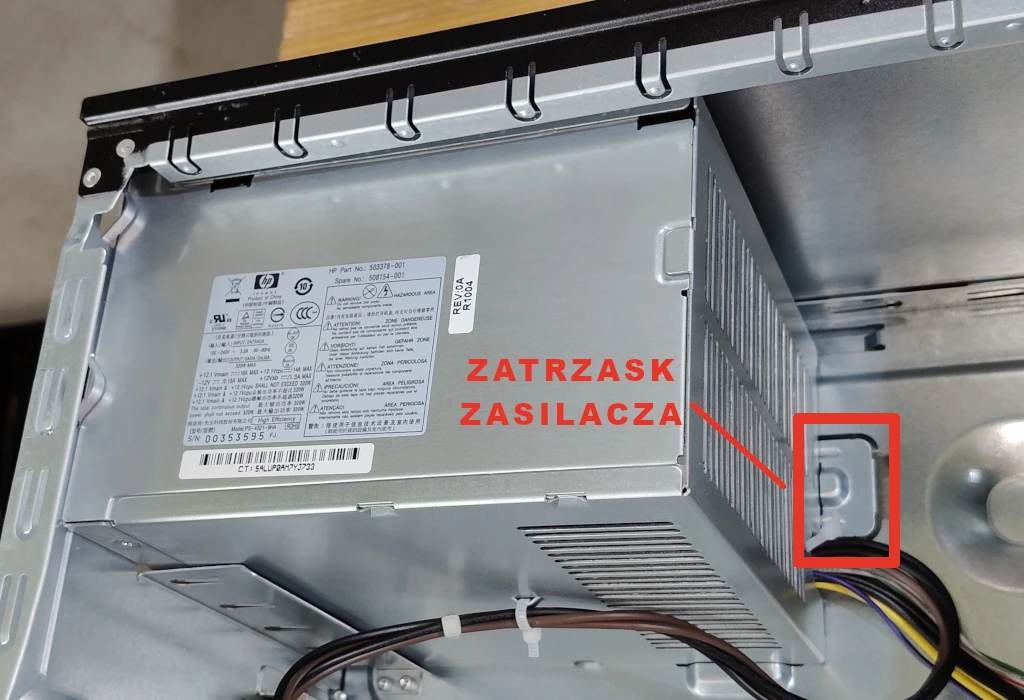
W obudowie znajduje się specjalny zatrzask. Zatrzask ułatwia odpowiednie ustawienie zasilacza w obudowie. Dzięki niemu przykręcenie podzespołu jest znacznie wygodniejsze.
Montaż i podłączenie płyty głównej Compaq 8000 Elite
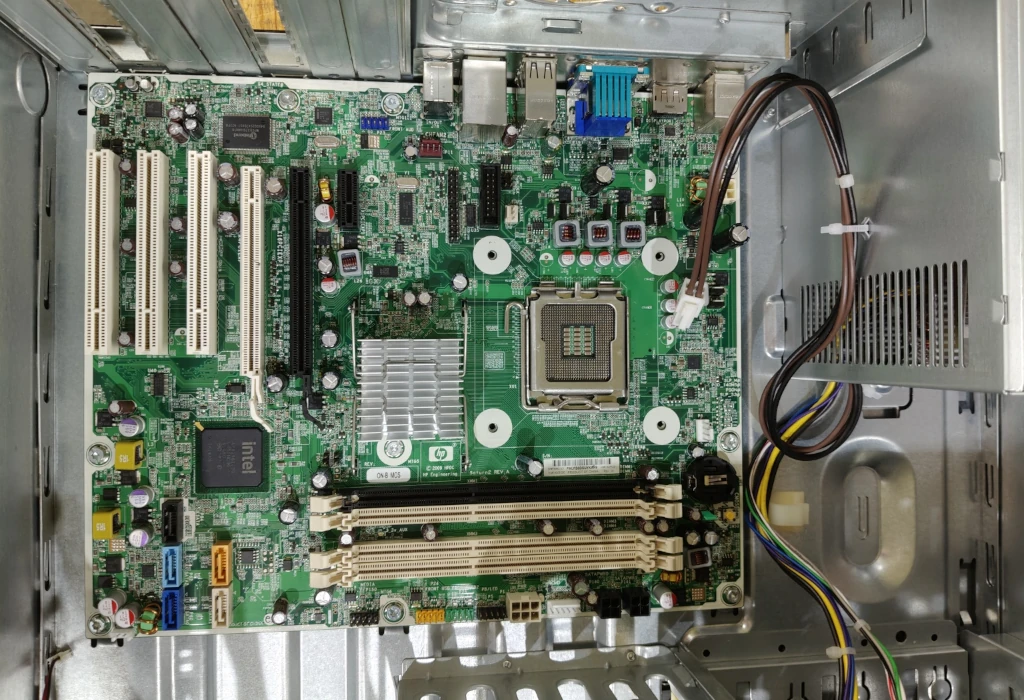
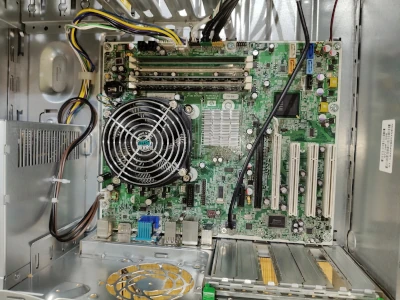
Płyta główna typu micro ATX przykręcana jest do obudowy 10 śrubkami Torx T15. Aby skręcić cały komputer warto się zaopatrzyć w śrubokręt z tym bitem. Dodatkowo płyta będzie jeszcze dokręcona do obudowy czterema śrubkami mocowania chłodzenia CPU.
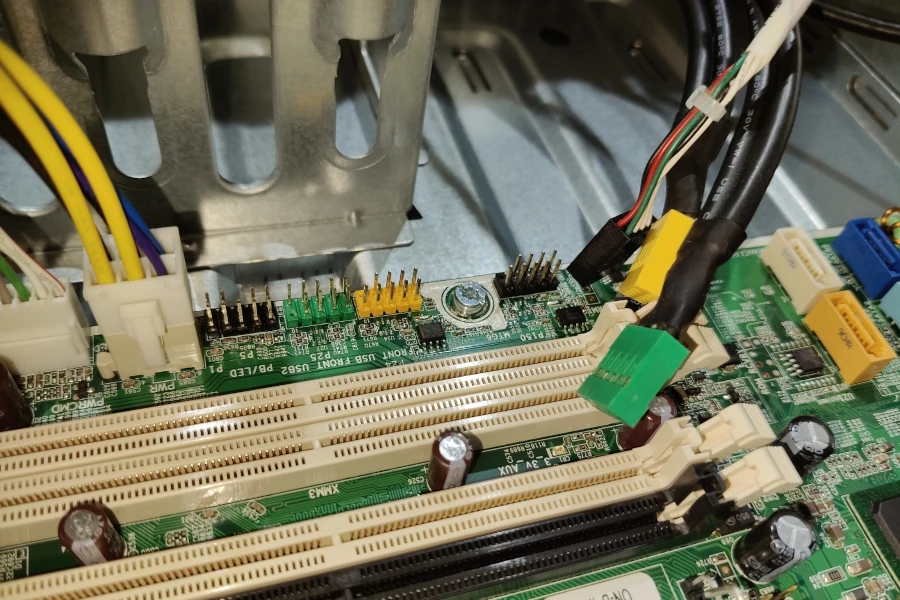
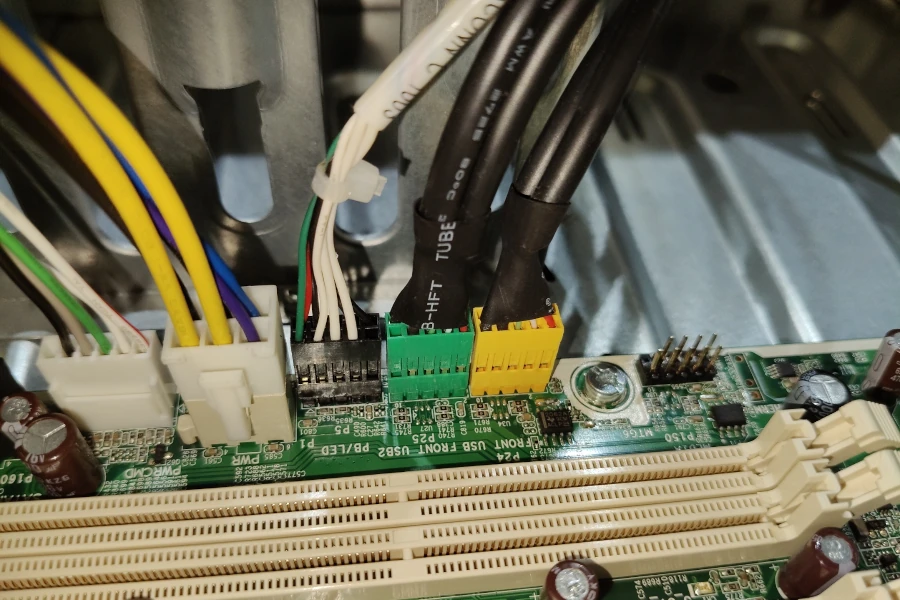
Piny do podłączenia panelu przedniego oznaczone są trzema kolorami. Pod piny podłączamy wtyczki o tych samych kolorach, co znacznie przyśpiesza i ułatwia montaż.
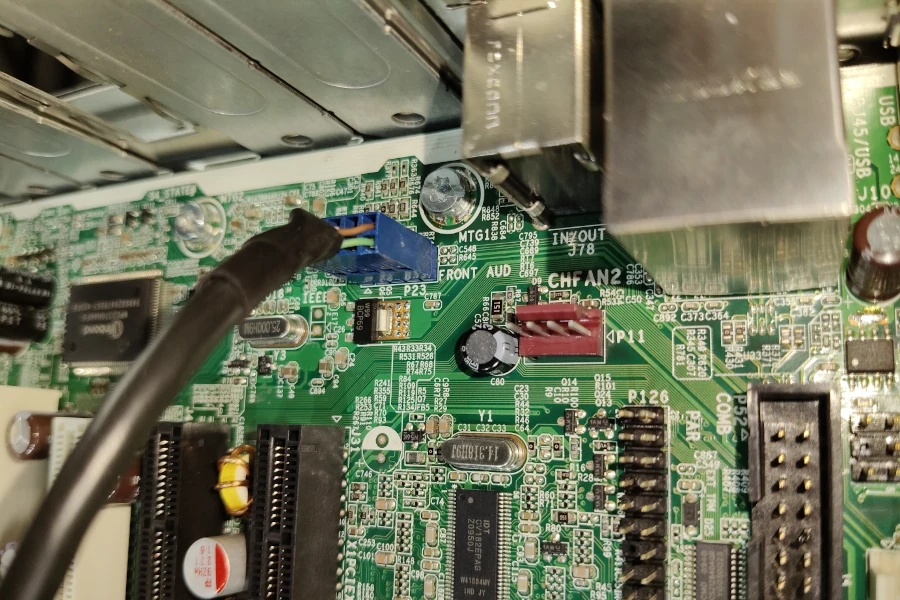
W pobliżu śledzi panelu tylnego znajdują się piny do podłączenia portów AUDIO. Na płycie głównej oznaczone jako FRONT AUD.
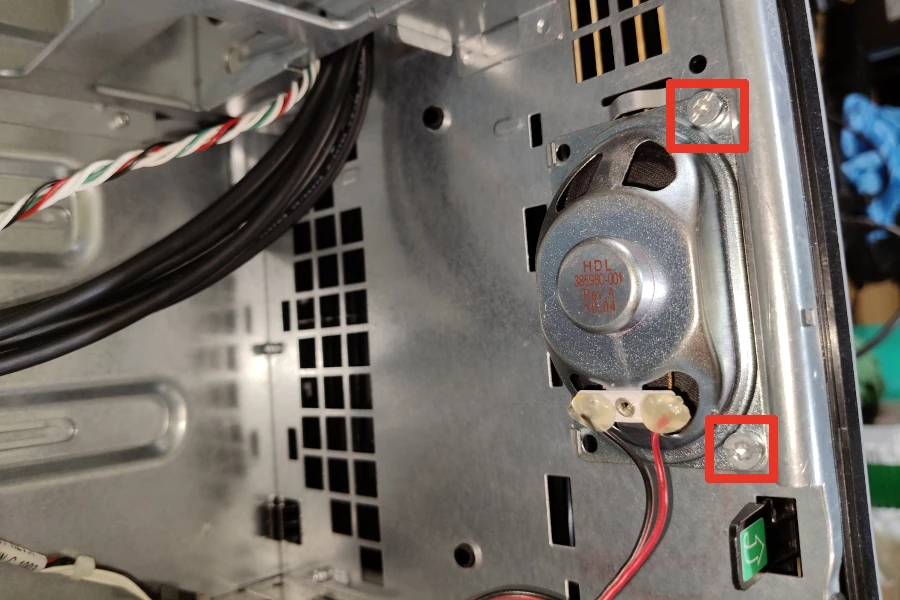
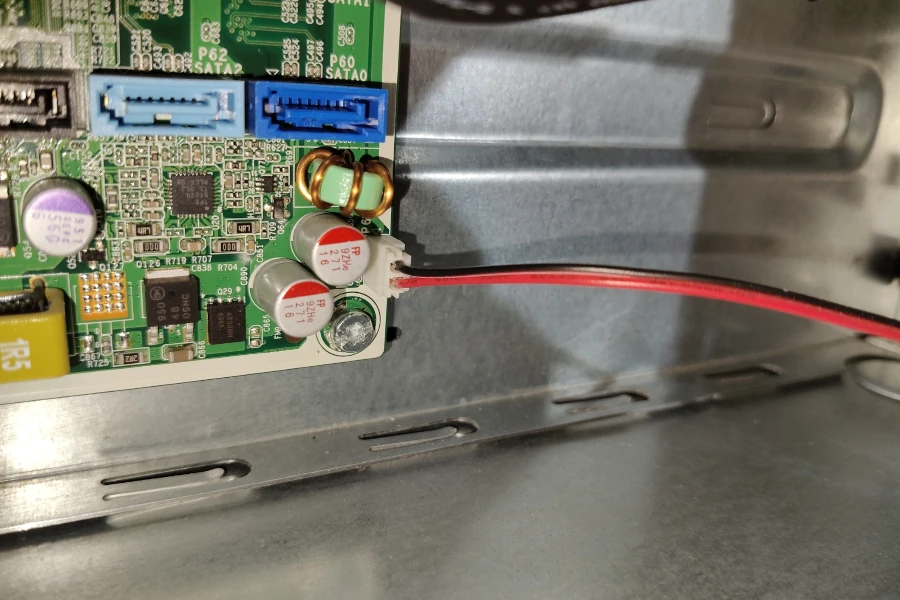
Głośniczek BIOS umieszczony jest w przedniej części obudowy. Z jednej strony mocuje się go w zaczepach, natomiast z drugiej przykręca się dwiema śrubkami. Piny do podłączenia głośniczka znajdują się pod złączami SATA na płycie głównej.
Instalacja procesora i chłodzenia
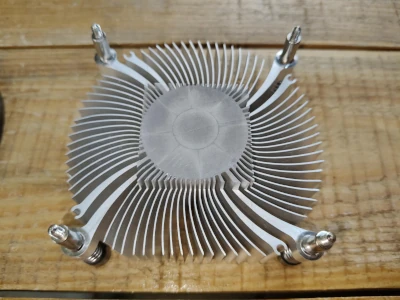
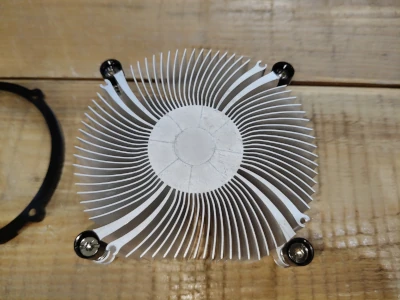
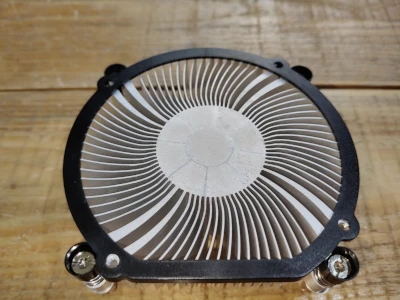
Chłodzenie CPU jest bardzo łatwe zarówno w demontażu, jak i w montażu. Na zdjęciach widać sam goły radiator. Ponieważ krawędzie radiatora w górnej części są bardzo ostre należy zabezpieczyć je specjalną plastikową nakładką.
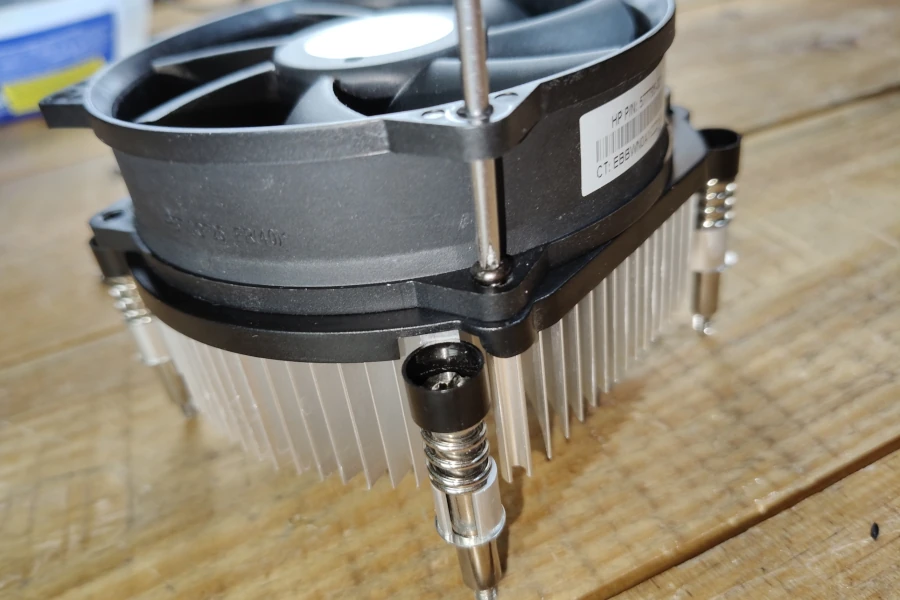
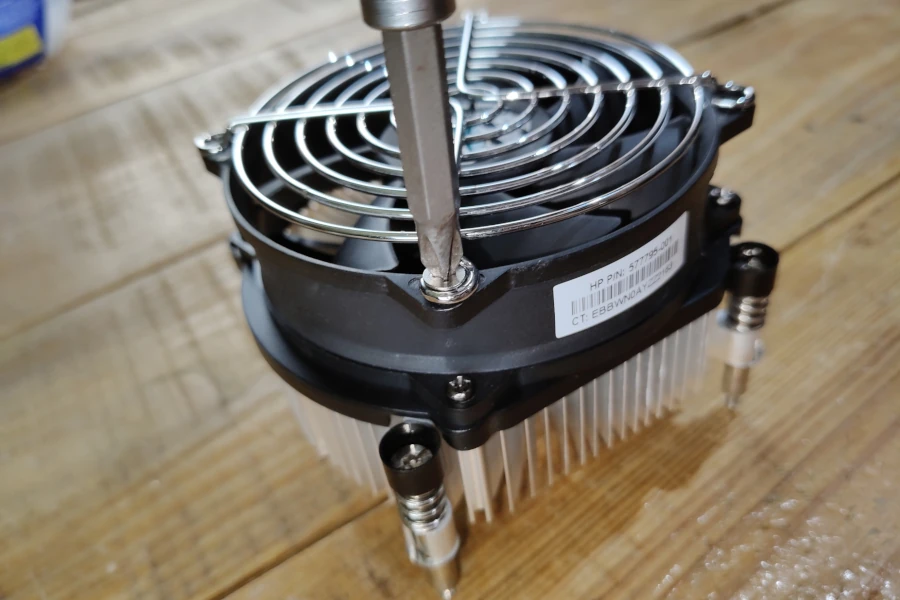
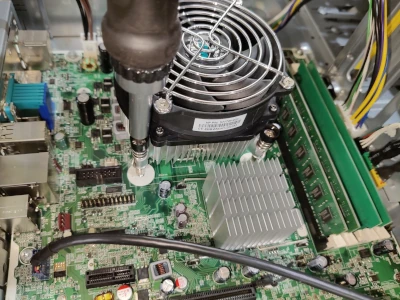
Po założeniu nakładki małymi śrubkami przykręcam wentylatorek do radiatora. Tutaj przyda się cieniutki i dłuższy śrubokręt krzyżakowy. Na wierzchu montuję metalowe zabezpieczenie tzw. grill. W tym przypadku używam już standardowych śrubek do przykręcania wentylatorów. Wszystkie cztery śrubki trzeba przykręcić z wyczuciem, aby nie uszkodzić plastikowego gwintu.
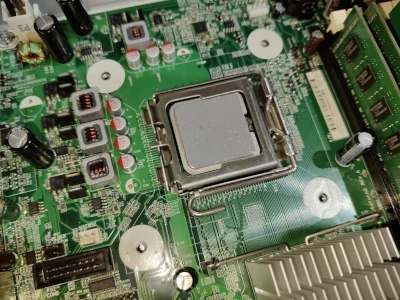
W sokecie LGA775 umieściłem procesor Core2 Quad Q9550. Na CPU nałożyłem cienką warstwę pasty termoprzewodzącej Natec Husky. Chłodzenie przykrecam na krzyż, delikatnie dokręcając śrubki mocujące. Po zamontowaniu chłodzenia warto upewnić się, czy stabilnie przylega do procesora. Należy też pamiętać o podłączeniu zasilania wentylatorka do odpowiednich pinów płyty głównej.
Montaż pamięci RAM w zestawie Compaq 8000 Elite
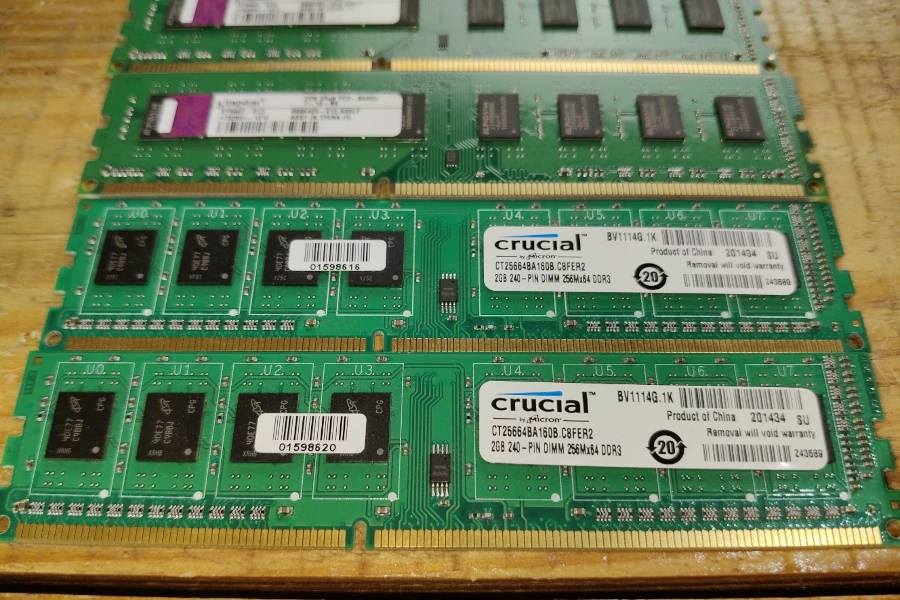
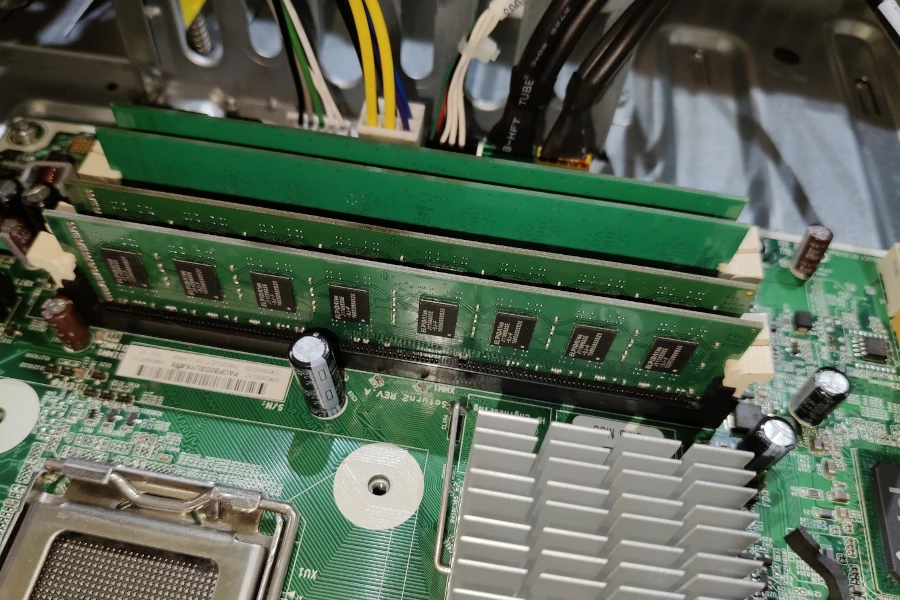
W slotach pamięci RAM znajda się cztery moduły, każdy po 2GB DDR3. Są to pamięci firmy Crucial, oraz Kingston.
W przypadku pamięci o takiej samej pojemności, lecz od różnych producentów, należy pamiętać aby były zamontowane parami. Dwa moduły Kingston w slotach koloru czarnego i dwa moduły Crucial w slotach koloru białego.
Chłodzenie obudowy
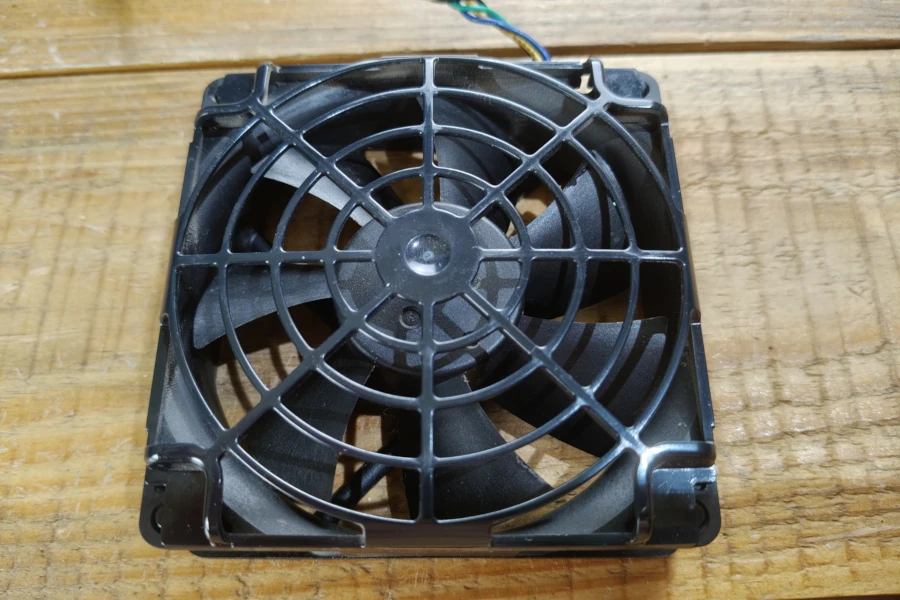
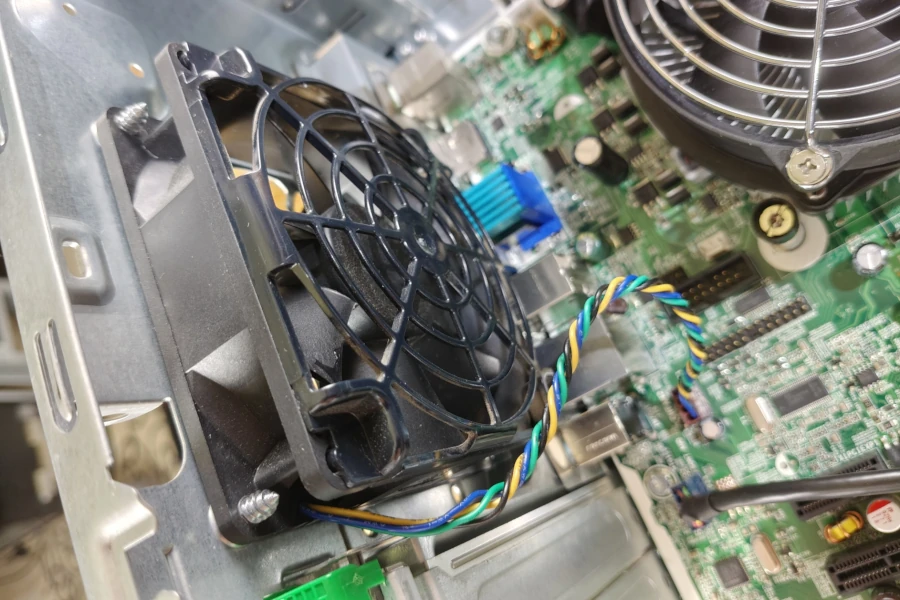
Wentylatorek chłodzenia obudowy montuje się w tylnej części. Dodatkowo jest on zabezpieczony od wewnętrznej strony plastikowym grillem. Czteropinową wtyczkę zasilania podłączam do odpowiednich pinów na płycie, znajdujących się w pobliżu portów AUDIO.
Dysk twardy i napęd DVD
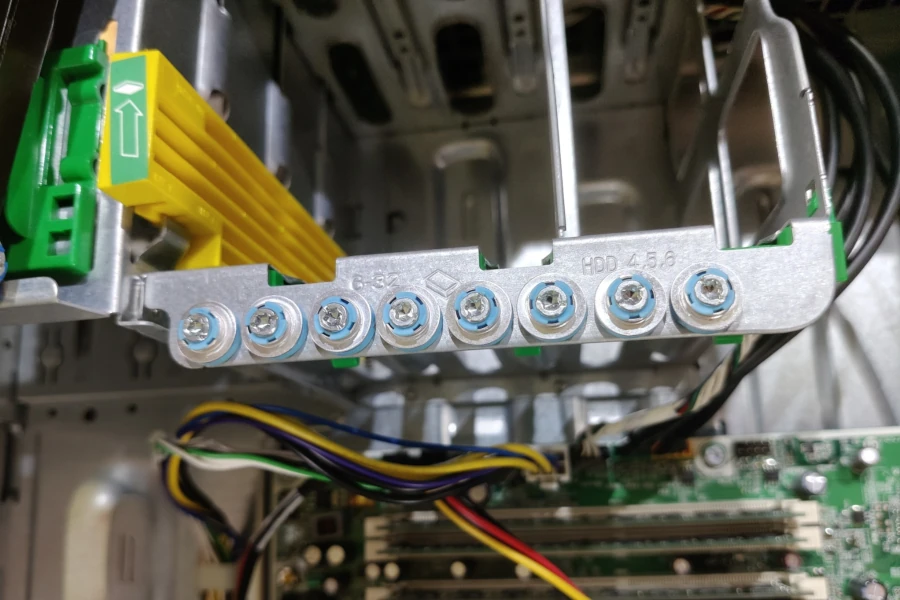
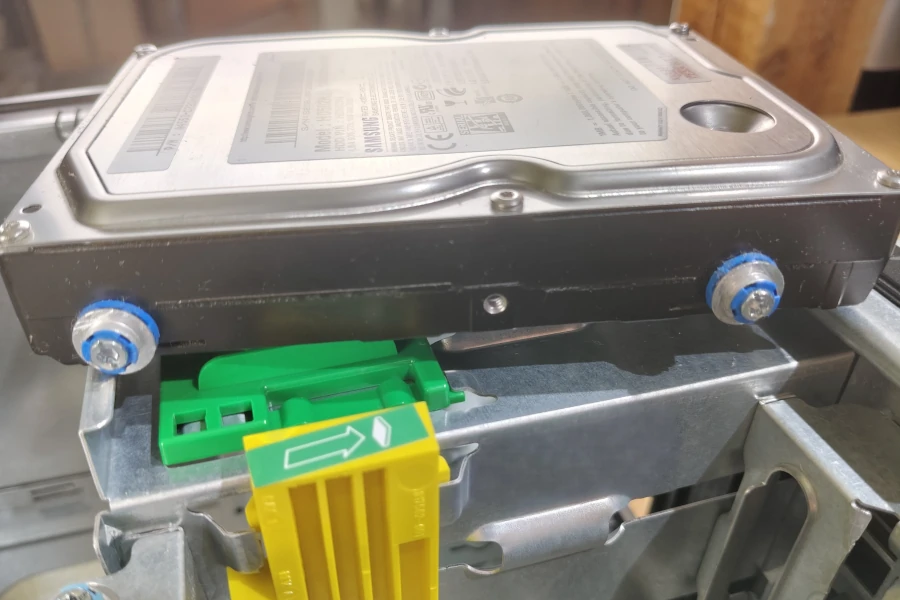
Aby umieścić dysk twardy w kieszeni, najpierw należy zaopatrzyć go w śrubki mocujące. Standardowo w każdej jednostce HP compaq 8000 Elite śrubki są już wkręcone w dysk. W przypadku, kiedy chcemy dodać kolejne HDD, zapasowe wkręty są umieszczone obok kieszeni. Mogą się one przydać również w przypadku kiedy zdarzyło by nam się zgubić mocowania dysku.
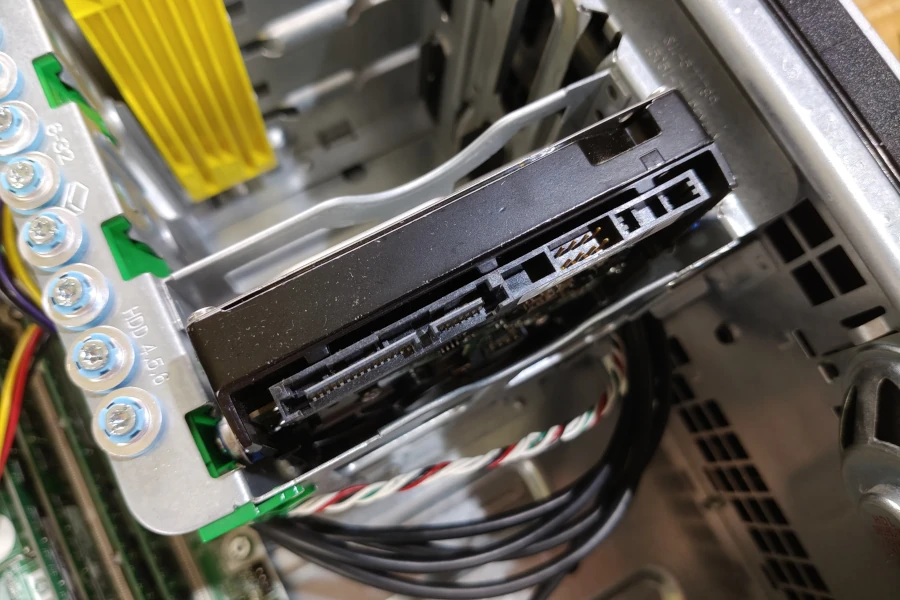
Śrubki mocujące wkręciłem w cztery otwory do przykręcania dysku. Po tej czynności już bez problemu można wsunąć HDD na swoje miejsce. W przypadku dysków SSD, trzeba już zastosować specjalny adapter, aby dysk stabilnie umieścić w kieszeni.
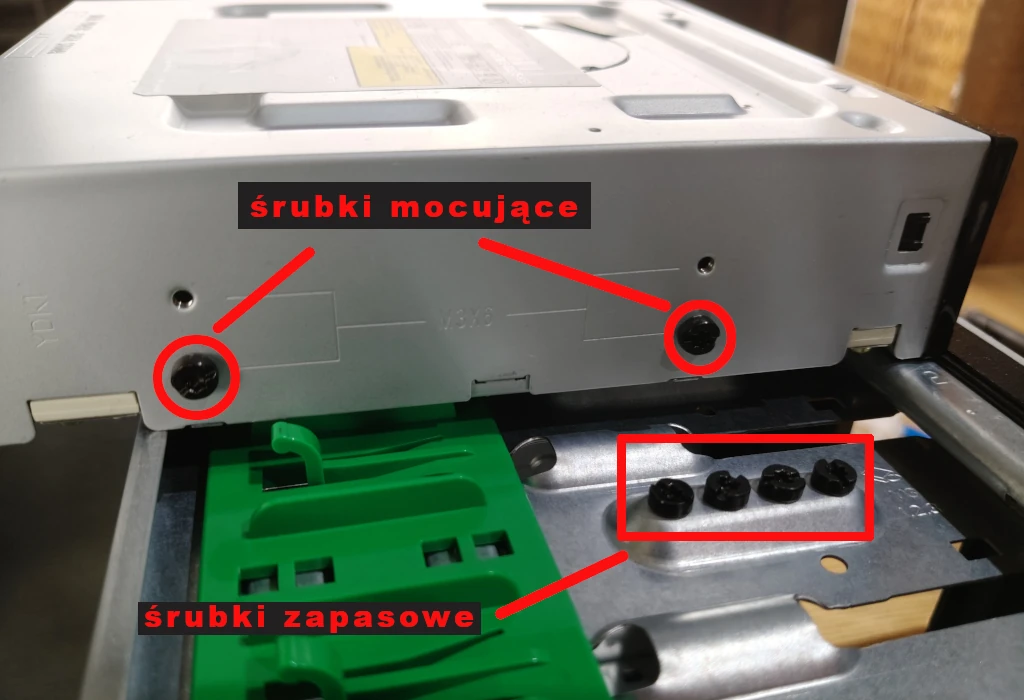
Jeśli chodzi o napędy DVD, podobnie jak w przypadku HDD, aby umieścić napoęd w kieszeni trzeba najpierw wkręcić śrubki mocujące. Śrubki zapasowe są umieszczone w bocznej ściance kieszeni.
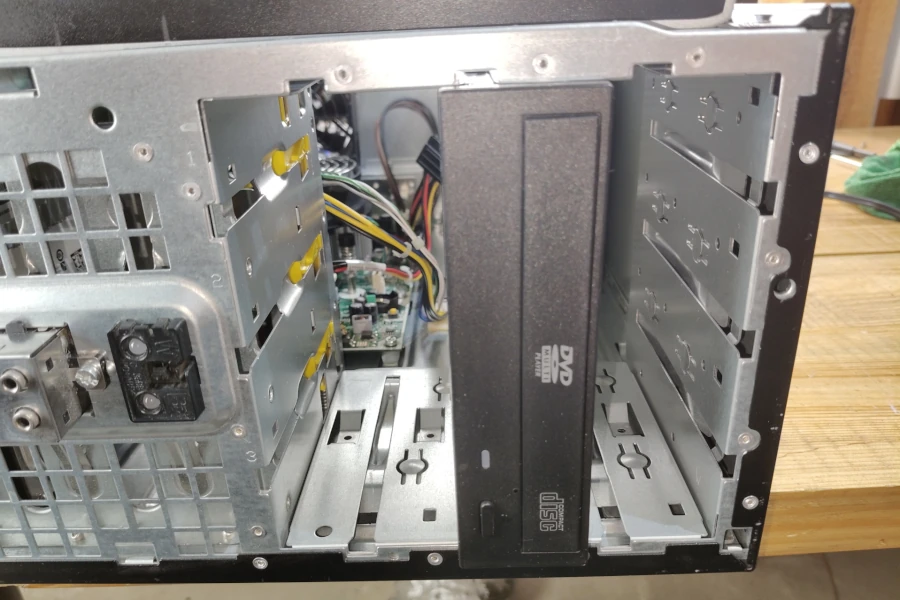
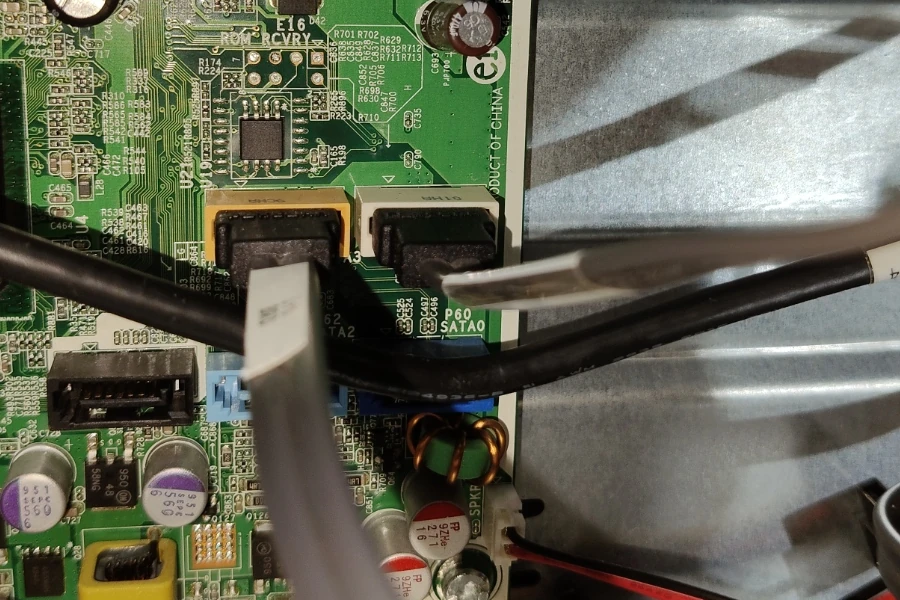
Napęd DVD wkładamy od frontu. Aby ułatwić sobie montaż, warto jest zdjąć panel przedni. Jeśli chodzi o podłączenie SATA kabel napędu należy umieścić w żółtym gnieździe. W białym natomiast umieszczamy wtyczkę dysku.
Karty rozszerzeń
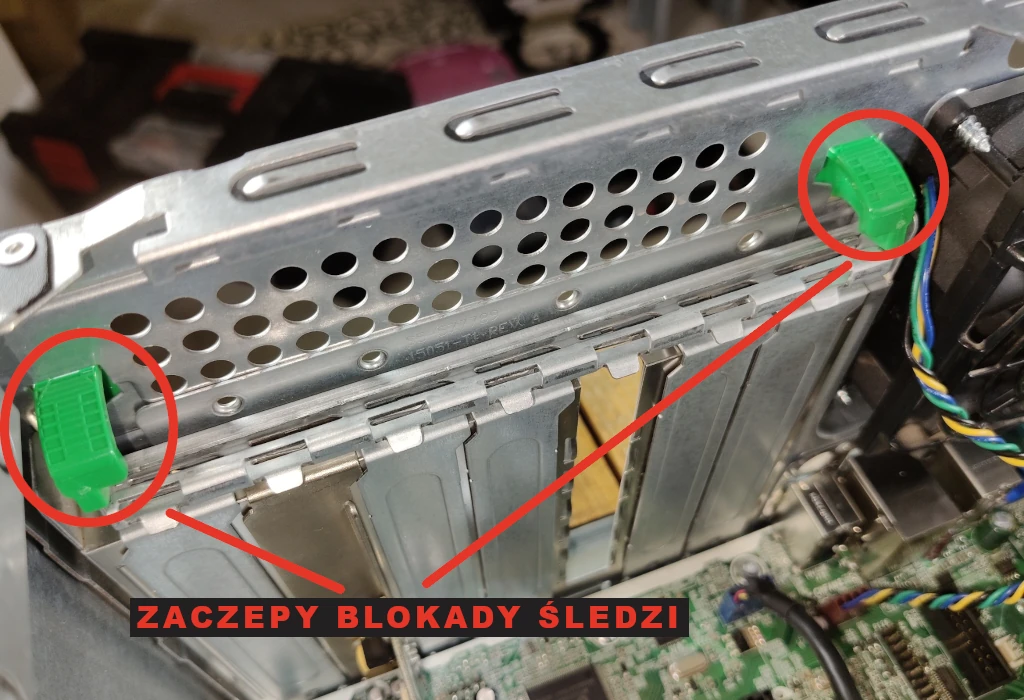
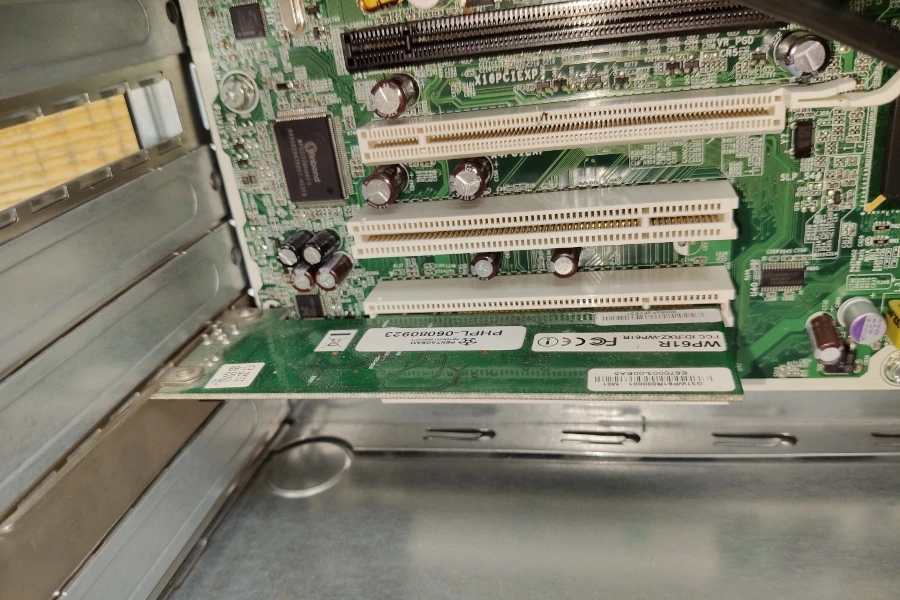
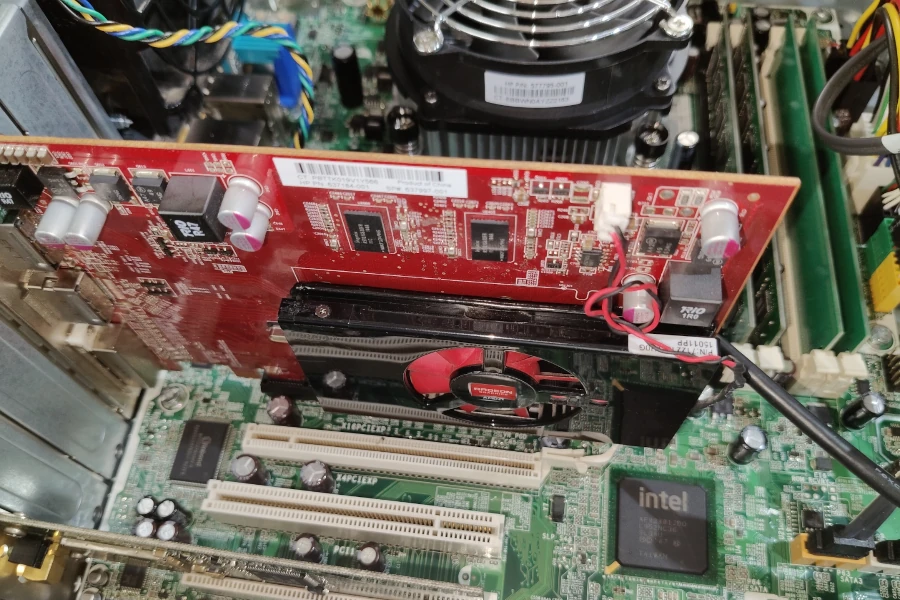
Aby zamontować karty rozszerzeń na złączach PCI, oraz PCI-express najpierw należy zwolnić blokadę śledzi z dwoma zaczepami. Kartę graficzną umieściłem na samej górze w pierwszym slocie PCI-express w kolorze czarnym. Karta sieciowa WI-Fi Pentagram została umieszczona w ostatnim złączu PCI.
Zamknięcie obudowy Compaq 8000 Elite
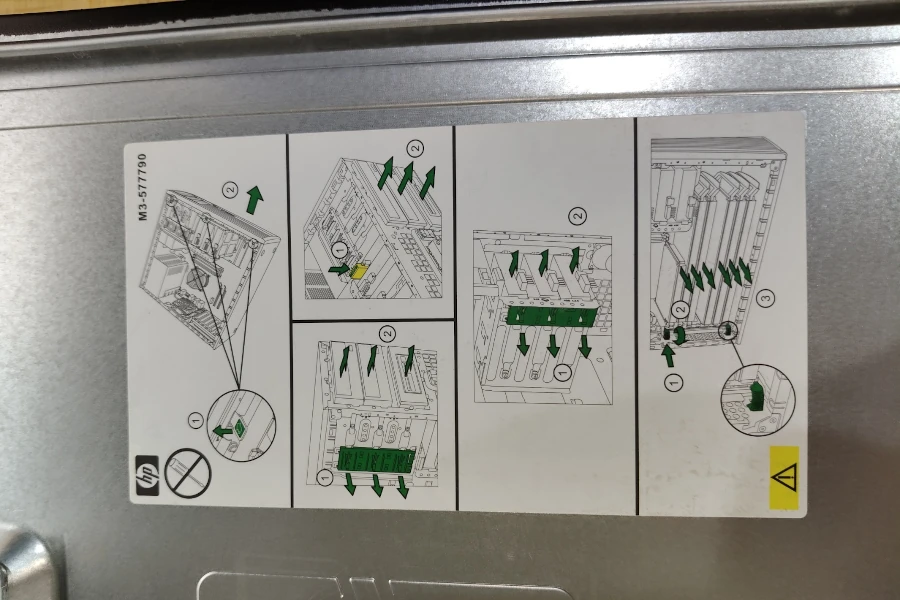
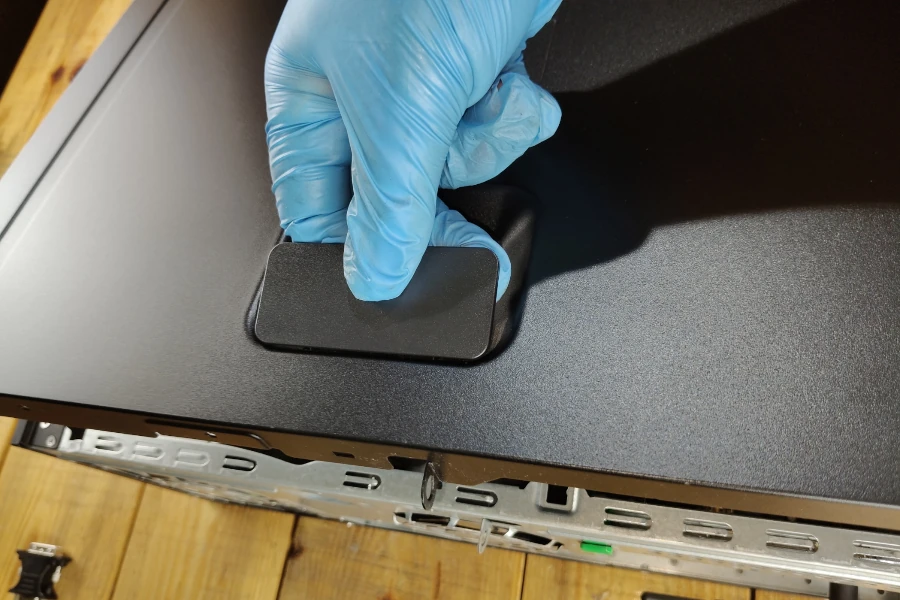
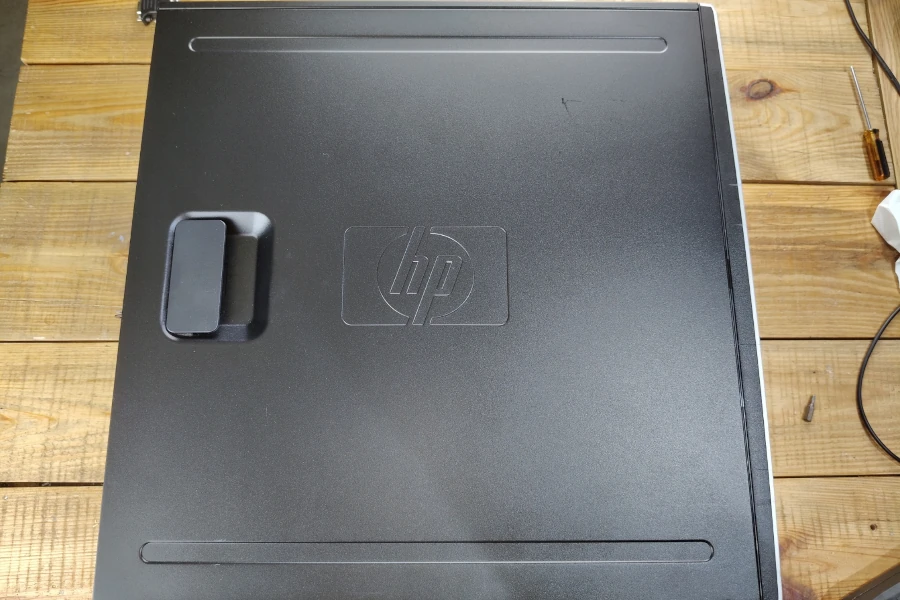
Compaq 8000 Elite składanie w ostatniej fazie. Teraz tylko pozostało zamknąć obudowę. Na bocznej ściance znajduje się naklejka, na której jest przejrzysty obrazek objaśniający jak zamontować napędy, dyski i karty rozszerzeń. Nie każda jednostka ma taką naklejkę, więc w tym artykule dokładnie opisałem cały proces. Obudowę zamyka się bardzo łatwo, bez przykręcania śrubek. Boczna ścianka ma klamkę przypominającą te stosowane w samochodach. Z jej pomocą można szybko i wygodnie otwierać komputer.
Tak więc składanie komputera mam już za sobą. W kolejnym artykule pełna specyfikacja i test komputera. Aby do niego przejść kliknij przycisk poniżej