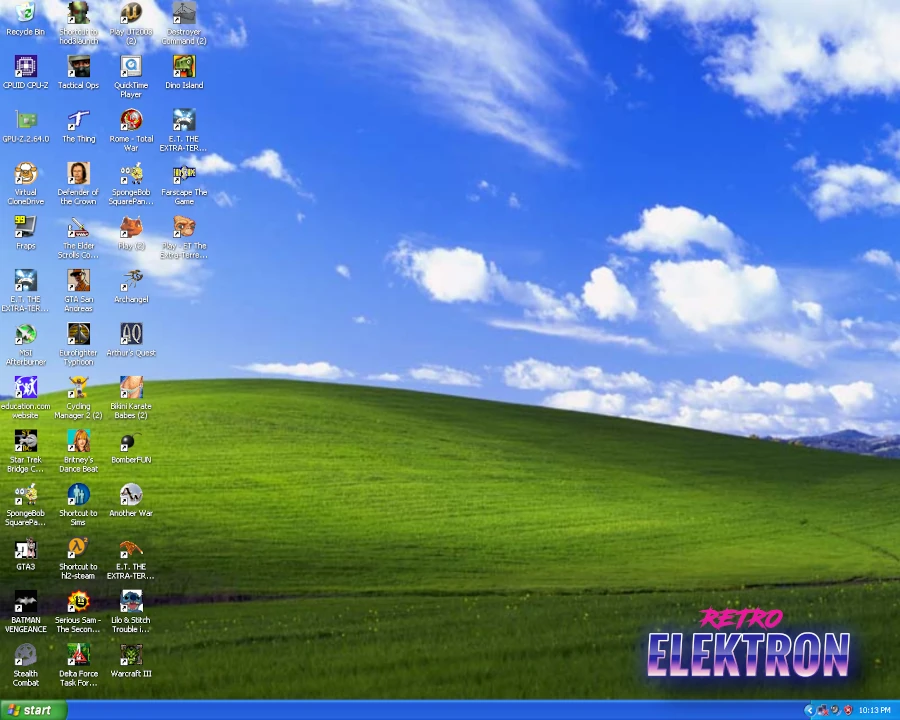
Zmiana wyglądu Windows XP to świetny sposób, aby tchnąć nowe życie w stary system. W tym artykule pokażę Ci, jak za pomocą programów WindowBlinds i TuneUp Utilities 2007 odświeżyć szatę graficzną Windows XP. Dzięki tym narzędziom możesz zmienić motyw, wygląd okienek, pasków oraz ekranów logowania. Zobacz, jak w kilku prostych krokach nadać swojemu komputerowi całkiem nowy styl. Cały proces pokażę na komputerze z projektu Renowacja starego komputera, którego budowę możesz zobaczyć TUTAJ.
Windows XP ma w sobie coś wyjątkowego i ponadczasowego. Każdy, kto urodził się w latach 80., 90. i nawet na początku 2000, na pewno go kojarzy. Słysząc nazwę XP, od razu widzę te zielone pagórki na tapecie i niebiesko-zieloną szatę graficzną paska start i okien. Po prawie ćwierć wieku od premiery tego systemu postanowiłem sprawdzić, jak wygląda zmiana wyglądu Windows XP i odświeżyć jego kultowy interfejs
Zmiana ekranu startowego Windows XP z TuneUp Utilities 2007
Najlepszym sposobem na zmianę wyglądu Windows XP, bez ryzyka i zbędnego grzebania w plikach systemowych, jest skorzystanie ze specjalnych programów. Jednym z nich jest TuneUp Utilities 2007, który świetnie współpracuje z Windows XP. Program jest lekki i bardzo prosty w instalacji. Ważne! TuneUp Utilities 2007 nie uruchomi się, jeśli na dysku mamy zainstalowaną wersję NET Framework 4.0. W takiej sytuacji trzeba pobrać starszą wersję .NET Framework 2.0 i ją zainstalować. To samo dotyczy sytuacji, gdy nie mamy zainstalowanego żadnego .NET Framework — wersja 2.0 jest konieczna, aby TuneUp działał poprawnie.
Uwaga!
Choć zmiana wyglądu Windows XP za pomocą TuneUp Utilities jest znacznie bezpieczniejsza niż ręczne grzebanie w plikach systemowych, zawsze warto dmuchać na zimne. Zanim zaczniesz, zrób pełną kopię zapasową systemu i wszystkich ważnych plików zapisanych na dysku. To proste zabezpieczenie pozwoli uniknąć nieprzyjemnych niespodzianek, jeśli coś pójdzie nie tak.
TuneUp Styler 2 – edytor ekranu bootowania
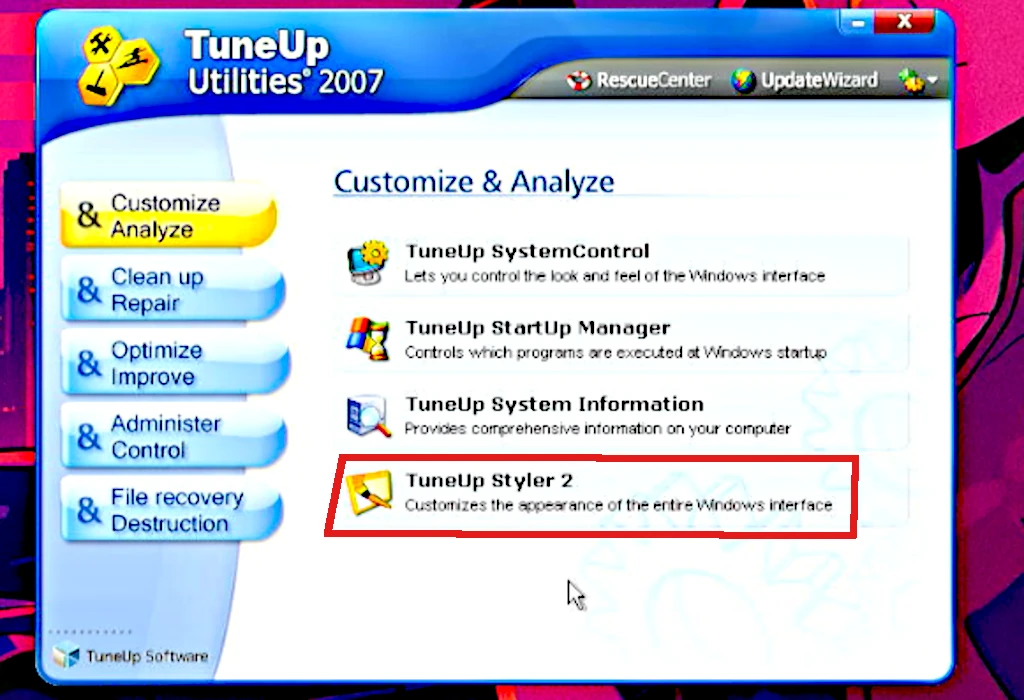
Po zainstalowaniu i uruchomieniu programu, w oknie po lewej stronie zobaczysz listę dostępnych opcji. Nas interesuje pierwsza z nich — „Customize & Analyze”. W menu po prawej stronie kliknij ikonę z pędzlem — to „TuneUp Styler 2”, dzięki któremu zmienisz wygląd ekranu startowego.
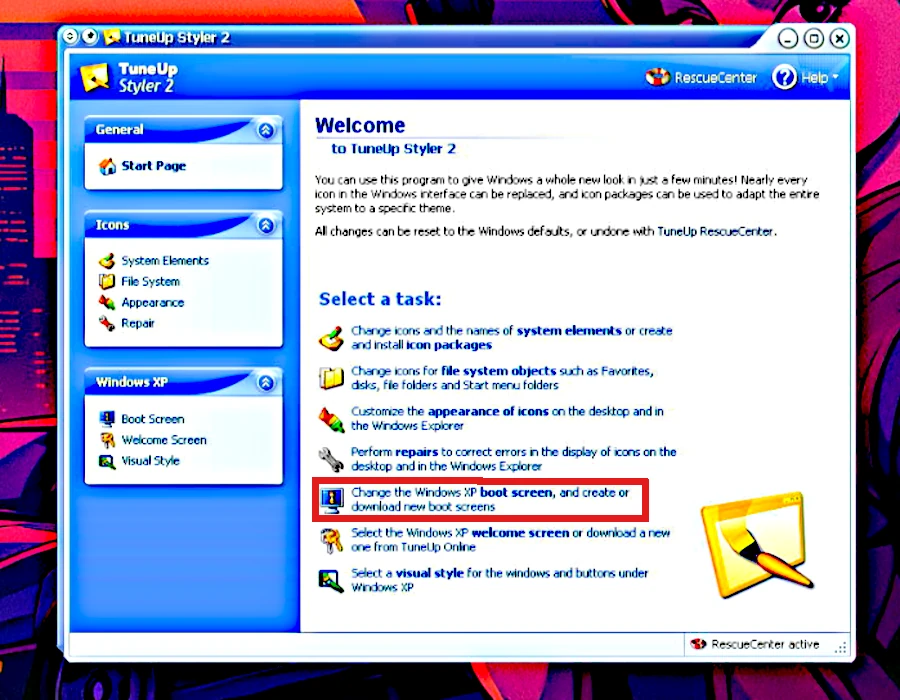
Po kliknięciu ikonki pędzla otworzy się kolejne okno z wieloma opcjami zmiany wyglądu systemu. Możesz tu zmienić ikony, przyciski, ekran logowania i wiele innych elementów. Ciebie w tym momencie interesuje ikonka monitora z napisem „Change the Windows XP boot screen…”. Kliknij ją i przejdź dalej, aby dostosować ekran startowy Windows XP
Wybór nowego ekranu startowego
Okno wyboru ekranu startowego
Opcja wyboru pliku z dysku
Dodawanie obrazka ekranu startowego z folderu moje obrazy
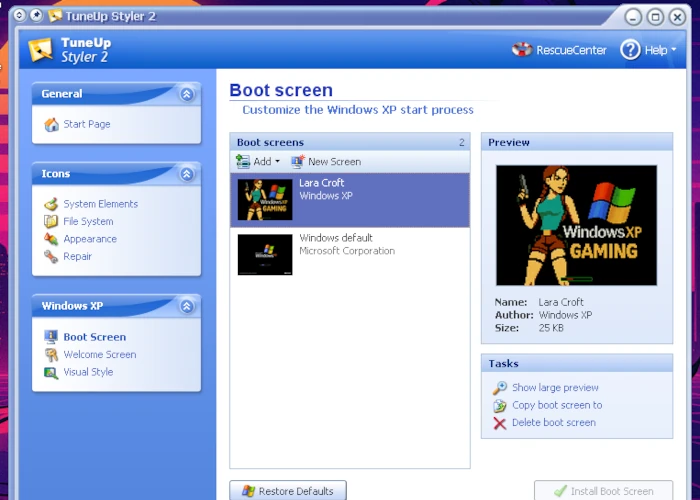
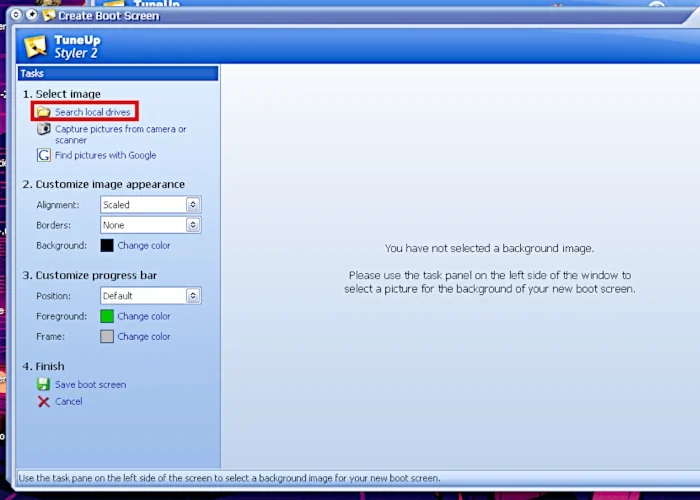
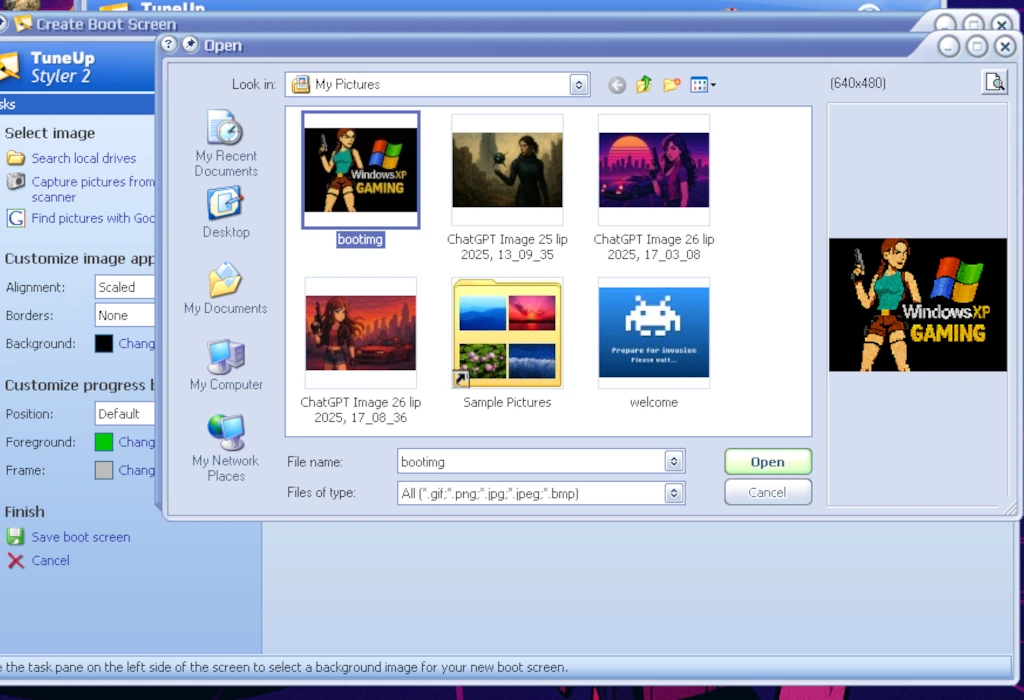
W nowym oknie zobaczysz miniaturki z dostępnymi ekranami ładowania (boot screenami) systemu Windows XP. Domyślnie, zaraz po świeżej instalacji TuneUp Utilities, dostępna będzie tylko jedna opcja — standardowy ekran z logo Windows XP. Aby ustawić własny ekran startowy, kliknij w ikonkę monitora z napisem „New Screen”, umieszczoną tuż nad dostępnymi miniaturami. Dokładne wytyczne tworzenia własnego obrazu do ekranu startowego znajdziesz [TUTAJ]. Po wybraniu opcji „New Screen” pojawi się nowe okno o nazwie „Create Boot Screen”. Na lewej stronie znajdziesz panel z instrukcjami w formie kroków oznaczonych numerami od 1 do 4. Aby wgrać własny ekran startowy Windows XP, zacznij od kroku numer 1. Kliknij „Search Local Drives”. Następnie wybierz folder, w którym zapisałeś projekt ekranu. W moim przypadku plik znajduje się w folderze „Moje Obrazy” w katalogu użytkownika Windows.
Zmiana wyglądu Windows XP - personalizacja ekranu bootowania
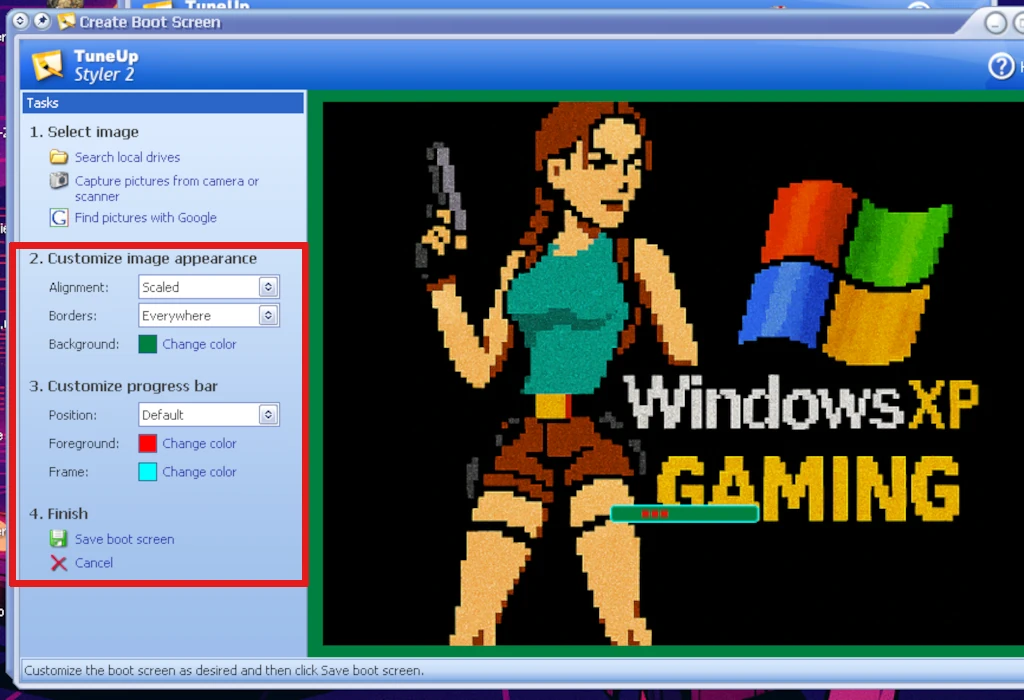
Opcje zmiany wyglądu ekranu startowego
W nowym oknie zobaczysz miniaturki z dostępnymi ekranami ładowania (boot screenami) systemu Windows XP. Domyślnie, zaraz po świeżej instalacji TuneUp Utilities, dostępna będzie tylko jedna opcja — standardowy ekran z logo Windows XP. Aby ustawić własny ekran startowy, kliknij w ikonkę monitora z napisem „New Screen”, umieszczoną tuż nad dostępnymi miniaturami. Dokładne wytyczne tworzenia własnego obrazu do ekranu startowego znajdziesz [TUTAJ]. Po wybraniu opcji „New Screen” pojawi się nowe okno o nazwie „Create Boot Screen”. Na lewej stronie znajdziesz panel z instrukcjami w formie kroków oznaczonych numerami od 1 do 4. Aby wgrać własny ekran startowy Windows XP, zacznij od kroku numer 1. Kliknij „Search Local Drives”. Następnie wybierz folder, w którym zapisałeś projekt ekranu. W moim przypadku plik znajduje się w folderze „Moje Obrazy” w katalogu użytkownika Windows.
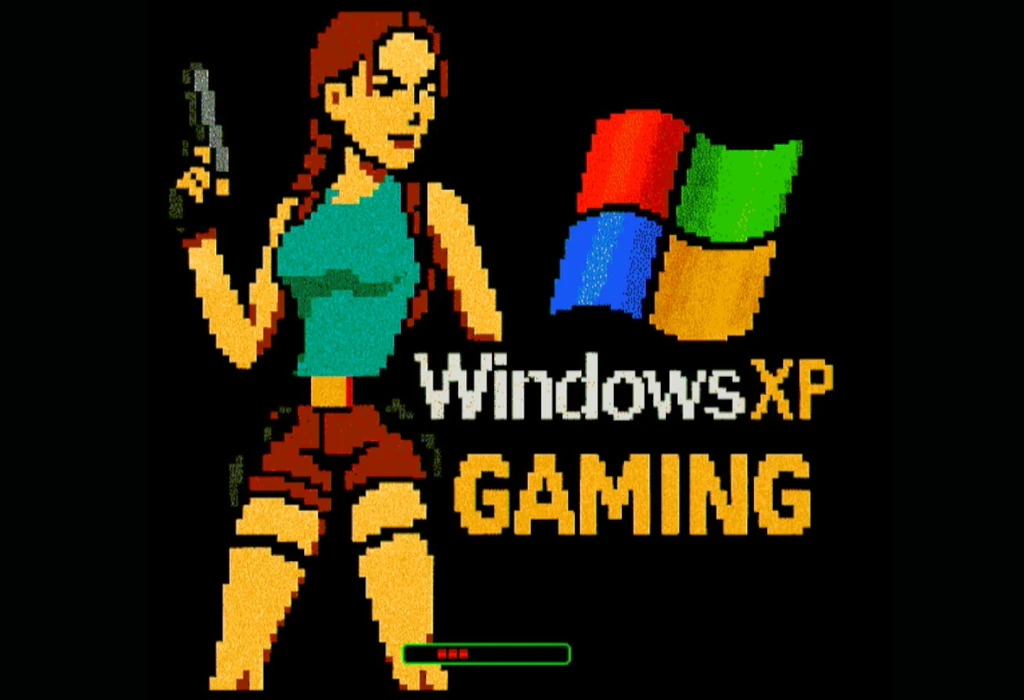
Gotowy ekran startowy ładowanie systemu
Po wgraniu nowego ekranu startowego i restarcie komputera możemy cieszyć się świeżym wyglądem Windows XP. To świetny początek do pełnej zmiany wyglądu Windows XP. Dzięki TuneUp Utilities łatwo spersonalizujesz system, nie ryzykując skomplikowanego grzebania w plikach.
Obraz do ekranu startowego XP — format, rozmiar i porady
W tej części artykułu pokażę Ci, dostosować obrazek do ekranu startowego Windows XP, aby uniknąć problemów z jego wyświetlaniem. Przed zmianą grafika musi mieć odpowiedni wymiar, format pliku oraz głębię kolorów, zgodną z wymaganiami programu TuneUp Utilities.
Edycja własnej grafiki ekranu startowego w GIMP
Do przygotowania własnego ekranu startowego idealnie nadaje się darmowy program GIMP. Można go bez problemu pobrać z oficjalnej strony gimp.org i zainstalować na swoim komputerze. Program działa na systemach Windows, Linux oraz macOS. Największą zaletą GIMP-a jest to, że jest całkowicie wolny od reklam, płatnych subskrypcji czy wersji trial. Żadnego zbędnego oprogramowania ani ukrytych opłat. Osobiście przesiadłem się na GIMP-a z jednego z najpopularniejszych płatnych edytorów graficznych już wiele lat temu. Program w zupełności spełnia moje potrzeby przy tworzeniu i edycji grafiki.
Skalowanie obrazu do odpowiednich rozmiarów
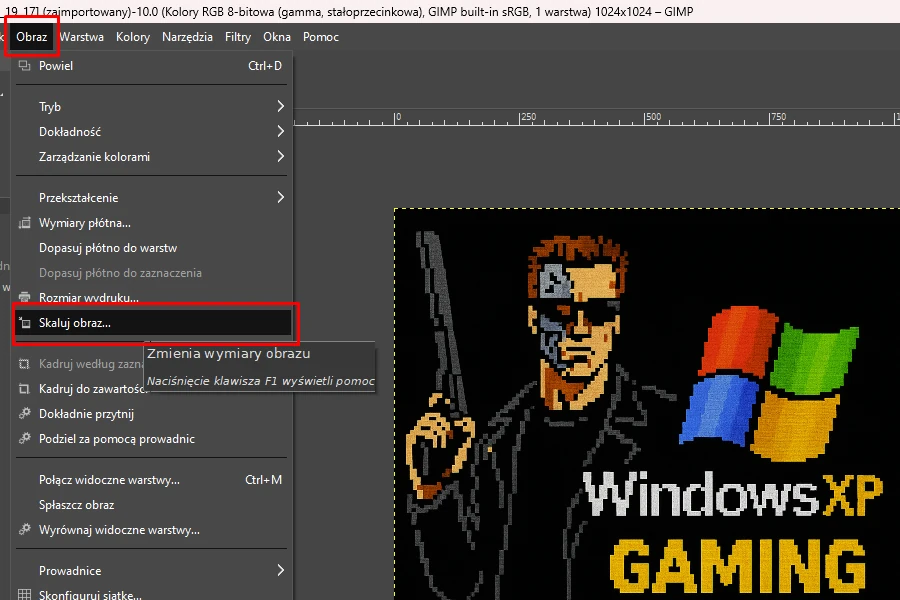
Wybór opcji skalowania obrazu
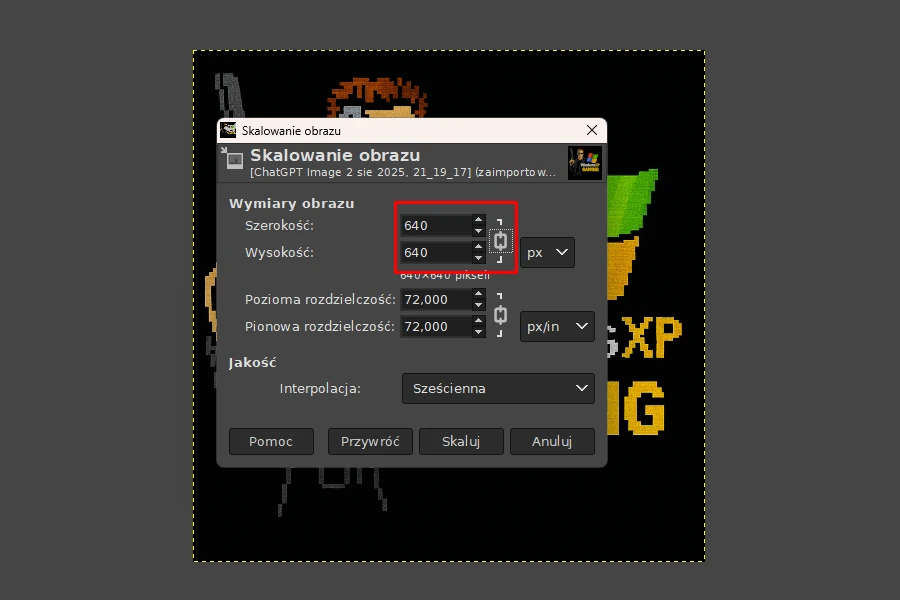
Zmiana wymiarów 640x640
Po załadowaniu grafiki do GIMP-a, pora dostosować ją do wymagań ekranu startowego Windows XP. W moim przypadku użyłem obrazka przygotowanego przez ChatGPT. Miał on domyślną rozdzielczość 1024 × 1024 piksele. Aby dopasować go do odpowiednich wymiarów, trzeba go przeskalować do 640 × 480 pikseli. Pierwszy krok to zmniejszenie szerokości do 640 px, bez zmiany wysokości (na razie).
Wybierz w menu: Obraz → Skalowanie obrazu… W oknie dialogowym ustaw szerokość na 640 px, wysokość pozostaw bez zmian (GIMP ustawi ją automatycznie, zachowując proporcje).
Uwaga: Do projektu najlepiej używać obrazków o niewielkich wymiarach, np. 1024×1024 px lub mniejszych. Duże obrazy po przeskalowaniu mogą wyglądać rozmazane lub rozpikselowane. Ze względu na ograniczenie do 16 kolorów, zaleca się prosty, kontrastowy styl – bez gradientów i tekstur.
Przycinanie obrazu do wymiarów 640 × 480 px
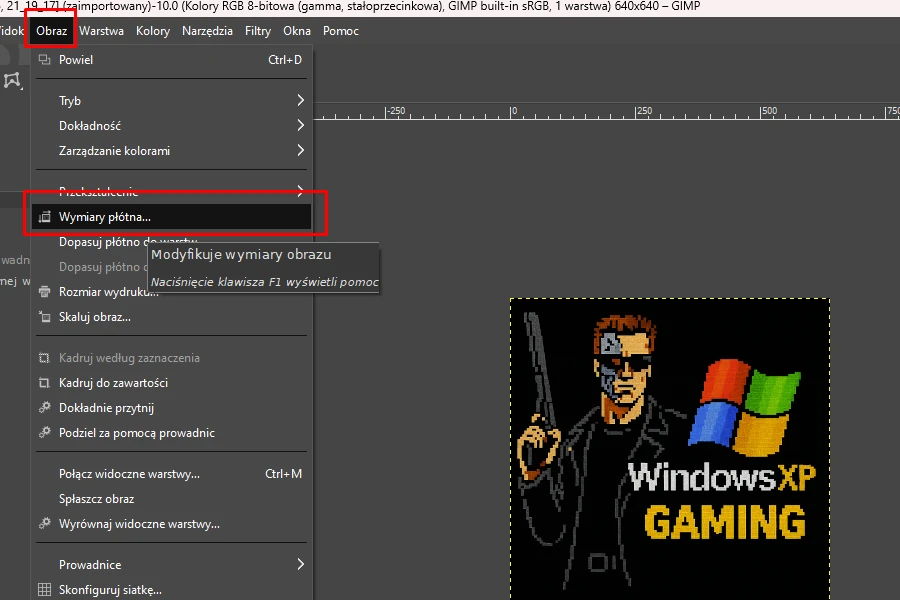
Wybór opcji "Wymiary płutna"
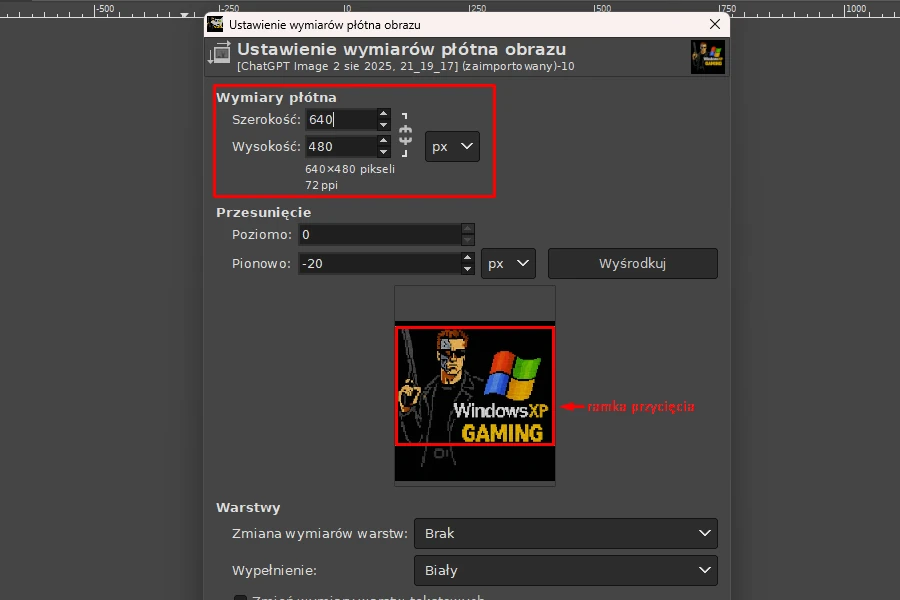
Przycięcie obrazu do 480px
Po przeskalowaniu grafiki do szerokości 640 px, czas ustawić właściwą wysokość.
Kliknij w menu: Obraz → Wymiary płótna…
W nowym oknie zmień wartość wysokości na 480 px. Poniżej zobaczysz podgląd kadrowania – ramkę, która pokazuje, jak obraz zostanie przycięty.
Przesuń grafikę kursorem myszki tak, aby najważniejsze elementy mieściły się w tej ramce. Na koniec kliknij Zmień wymiary, aby zatwierdzić przycięcie.
Wskazówka: Zadbaj o to, aby najważniejsza część obrazka była widoczna w centralnej części ekranu.
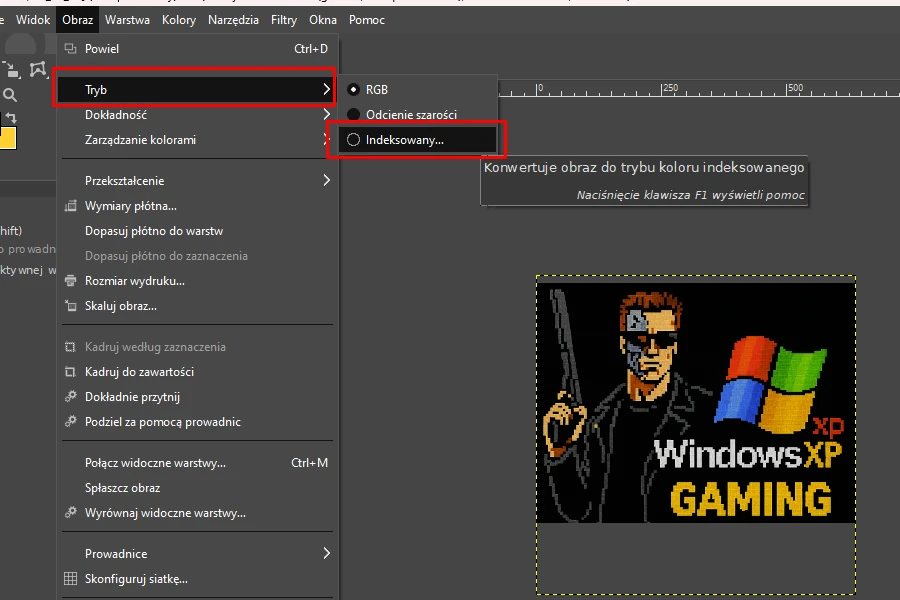
Zmiana palety kolorów do 16bit
Menu trybu indeksowanego
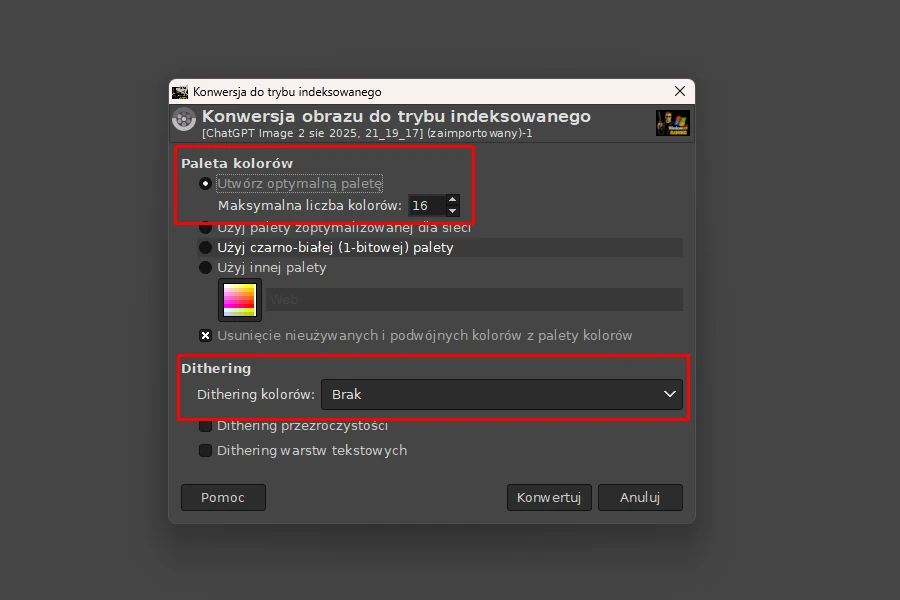
Ustawienia konwersji
Po przycięciu obrazu do wymiarów 640 × 480 px, czas ograniczyć jego liczbę kolorów do 16, zgodnie z wymaganiami Windows XP.
Usunięcie nieużywanych i podwójnych kolorów z palety kolorów
Dithering kolorów – brak
Po ustawieniu odpowiednich opcji kliknij Konwertuj
Wskazówka: Jeśli po konwersji obraz wygląda zbyt ubogo kolorystycznie lub nieczytelnie, warto uprościć projekt graficzny jeszcze przed konwersją – np. używając mocnych kontrastów, ograniczonej palety kolorów, bez gradientów i cieni.
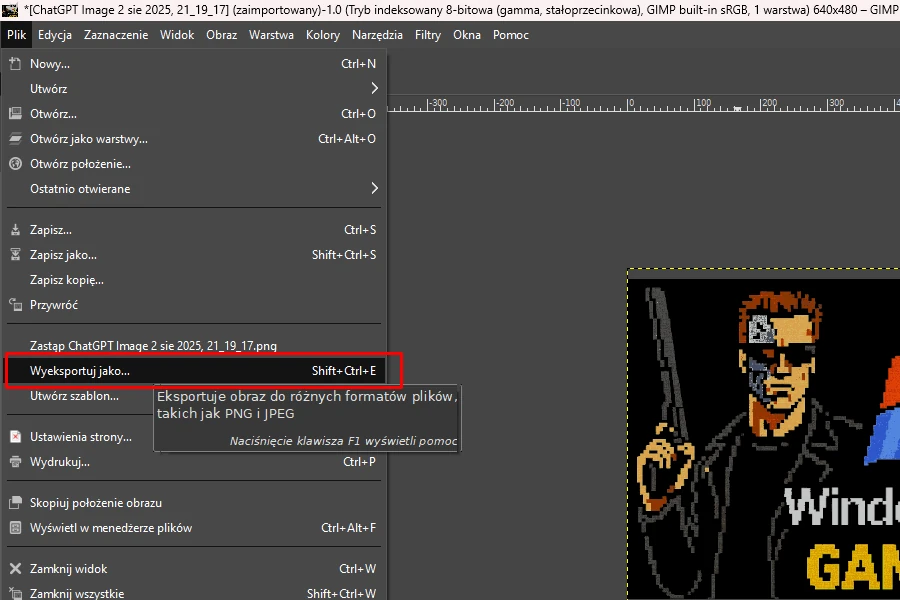
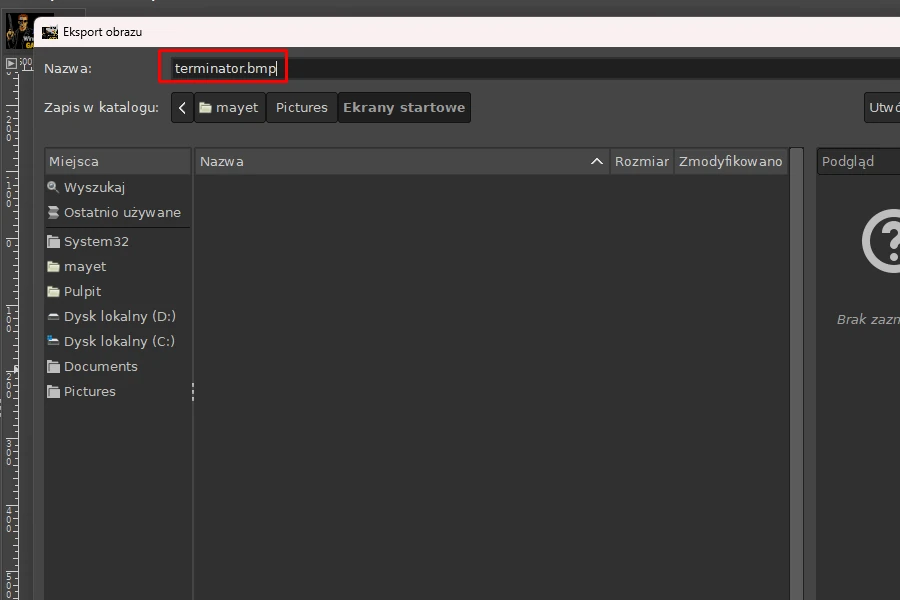
Zapisanie do formatu .bmp
Wybranie opcji "Wyeksportuj jako..."
Zmiana rozszerzenia pliku na .bmp
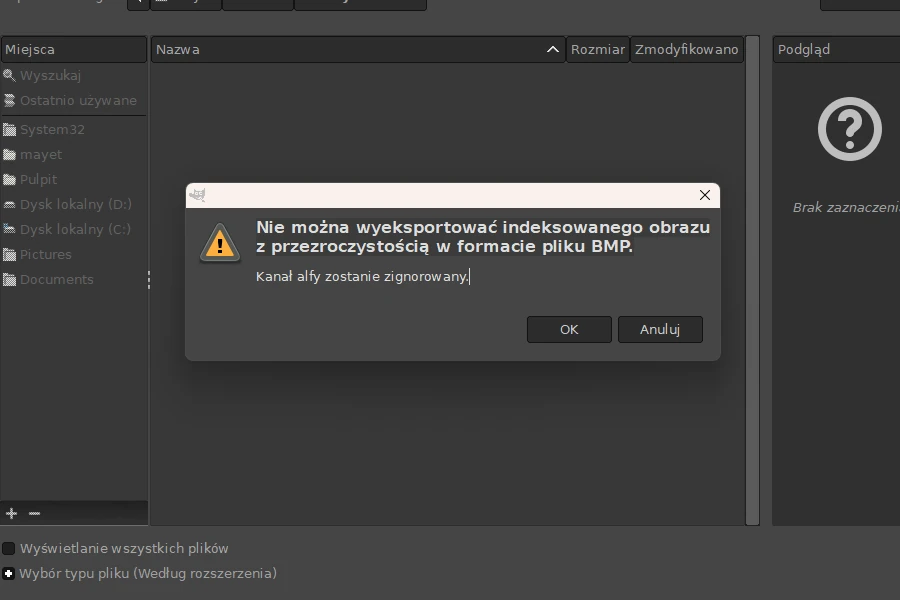
Ostrzeżenie z programu GIMP
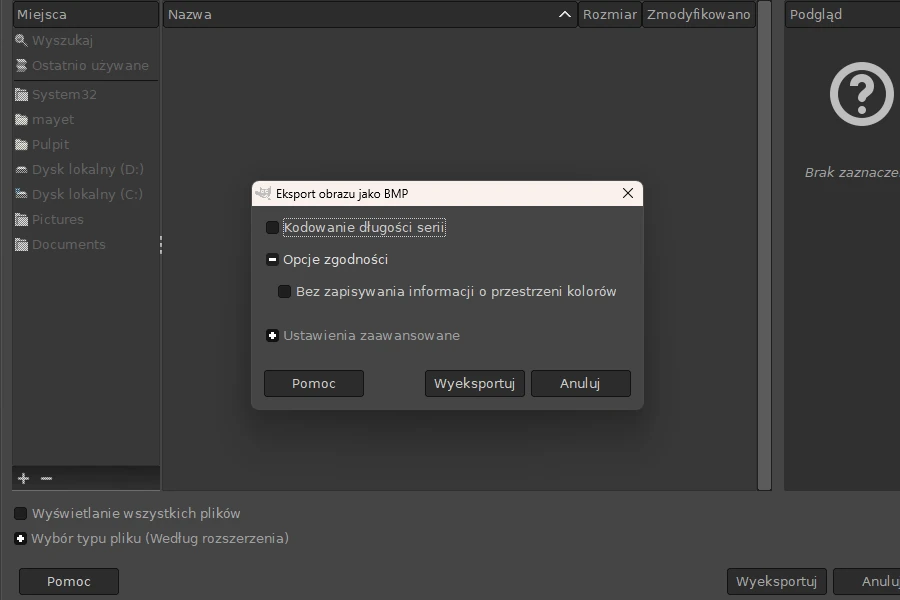
Opcje eksportu do .bmp
Teraz pozostało jedynie zapisać obraz w odpowiednim formacie. Aby to zrobić, kliknij Plik → Wyeksportuj jako. W nowym oknie zmień nazwę pliku, dodając na końcu rozszerzenie .bmp
Po kliknięciu przycisku „Wyeksportuj” może pojawić się ostrzeżenie, tak jak pokazano na obrazku. Zignoruj je i kliknij „OK”.
Następnie pojawi się właściwe okno eksportu BMP. W tym oknie pozostaw wszystkie pola odznaczone – nie zaznaczaj żadnych dodatkowych opcji.
Na koniec kliknij „Eksportuj”.
Gotowe! Twój obraz startowy Windows XP jest już przygotowany i gotowy do użycia.
Zmiana wyglądu Windows XP za pomocą WindowBlinds
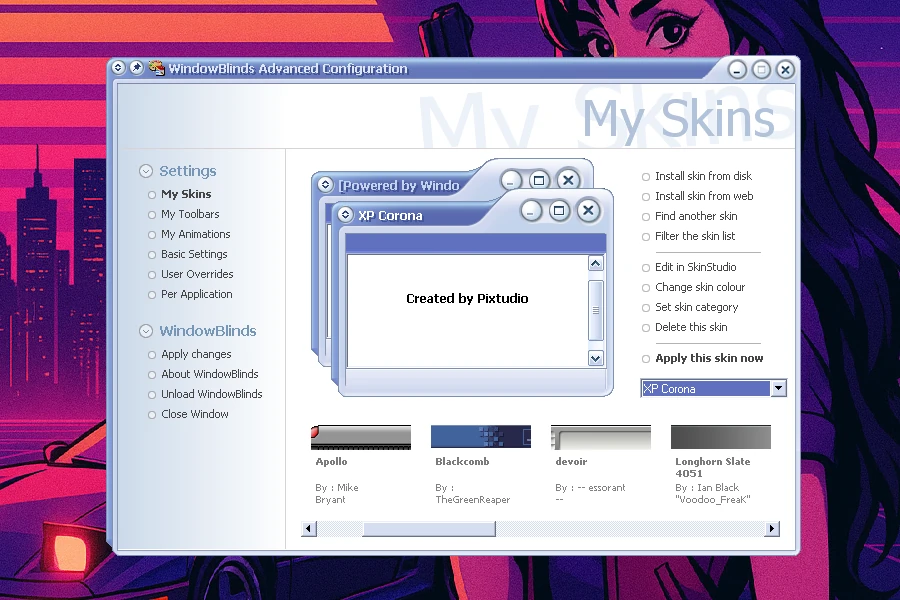
Okno główne WindowBlinds 4
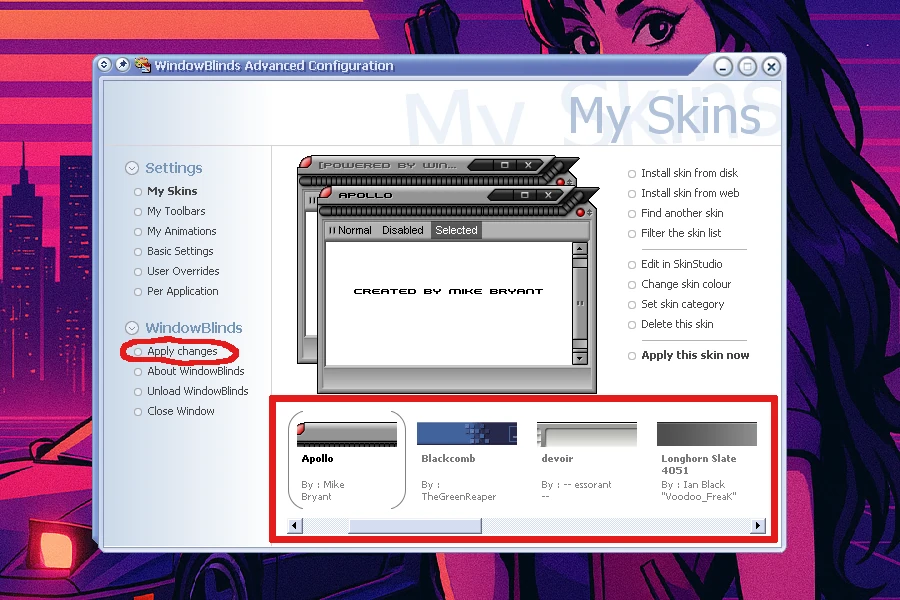
Wybór motywu i zatwierdzenie zmian
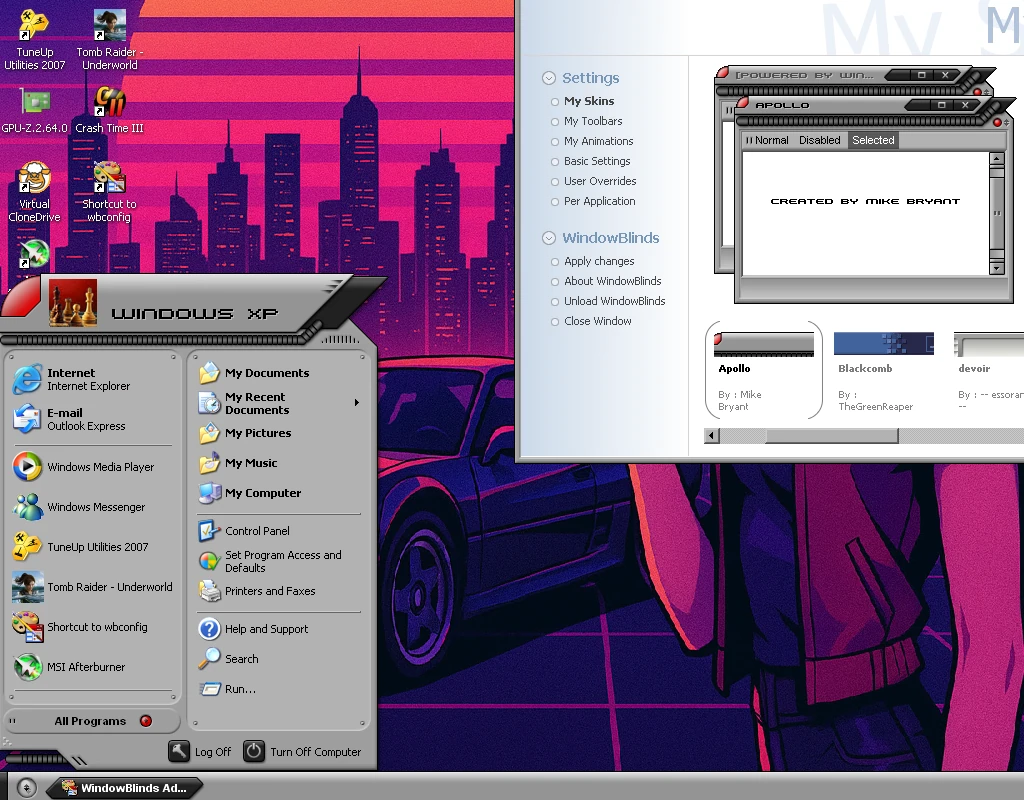
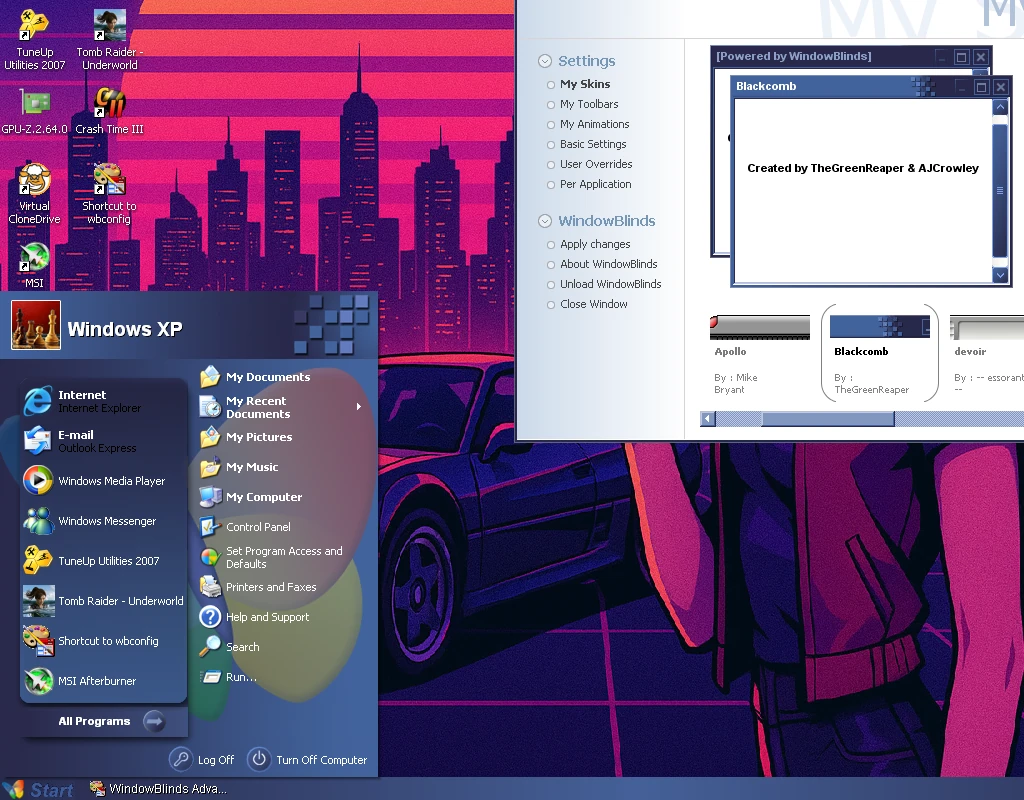
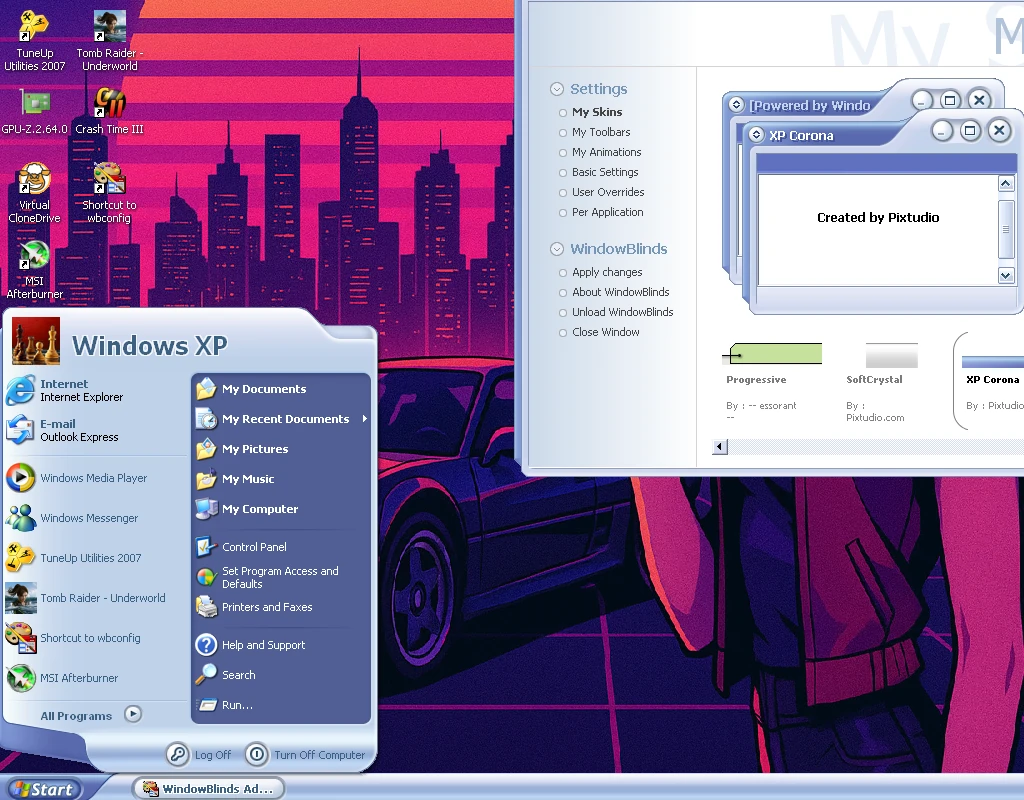
Kolejnym ciekawym narzędziem do zmiany wyglądu Windows XP jest program WindowBlinds. Na dysku zainstalowałem wersję 4 z 2003 roku. Program pozwala na całkowitą zmianę interfejsu systemu XP. Możesz modyfikować takie elementy jak pasek zadań, okna, przyciski i menu start. Obsługa programu jest bardzo prosta. Wystarczy wybrać jeden z dostępnych motywów i kliknąć „Apply changes”. Gotowe! System zyska zupełnie nowy wygląd. W darmowej wersji znajdziesz kilka ciekawych motywów, które znacząco odświeżają wygląd klasycznego Windows XP. Kilka z nich możesz zobaczyć na zdjęciach poniżej.
GALERIA - kliknij obraz, aby powiększyć
Zmiana wyglądu Windows XP - podsumowanie
Zmiana wyglądu Windows XP nie musi być trudna ani ryzykowna. Dzięki takim programom jak TuneUp Utilities 2007 i WindowBlinds 4, możesz całkowicie odmienić swój system – bez ręcznego grzebania w plikach systemowych. W artykule pokazałem, jak krok po kroku zmienić ekran startowy, przygotować własną grafikę w GIMP-ie oraz zastosować gotowe motywy graficzne.
Wszystkie przedstawione metody są bezpieczne i w pełni odwracalne – a co najważniejsze, pozwalają tchnąć nowe życie w klasycznego Windowsa XP. Jeśli szukasz nostalgii, estetyki retro lub po prostu czegoś świeżego, te narzędzia sprawdzą się znakomicie.